1.1
打开注册页面
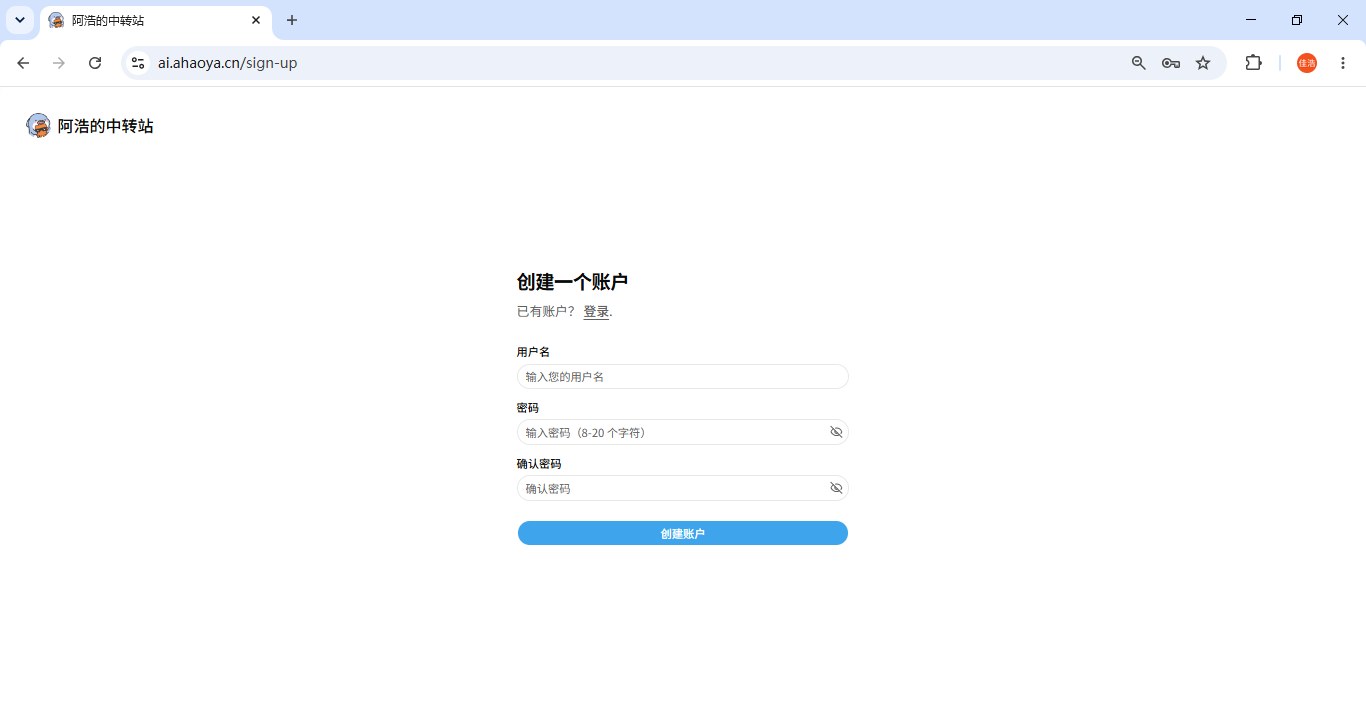
在浏览器地址栏输入中转站地址 https://ai.ahaoya.cn/sign-up 并回车,即可打开「阿浩的中转站」的注册页面。页面中央是「创建一个账户」的注册表单。
Claude Code 是 Anthropic 官方推出的 AI 编程助手,可以直接在 VS Code 里帮你读代码、写代码、改文件、跑命令。本教程将手把手带你完成从零到可用的全部流程,即使没有任何编程基础也能照着截图一步一步完成。
整个流程分为六大步骤:
中转站是你获取 API 密钥的地方,所有 AI 模型的调用都通过它来完成。
在浏览器地址栏输入中转站地址 https://ai.ahaoya.cn/sign-up 并回车,即可打开「阿浩的中转站」的注册页面。页面中央是「创建一个账户」的注册表单。
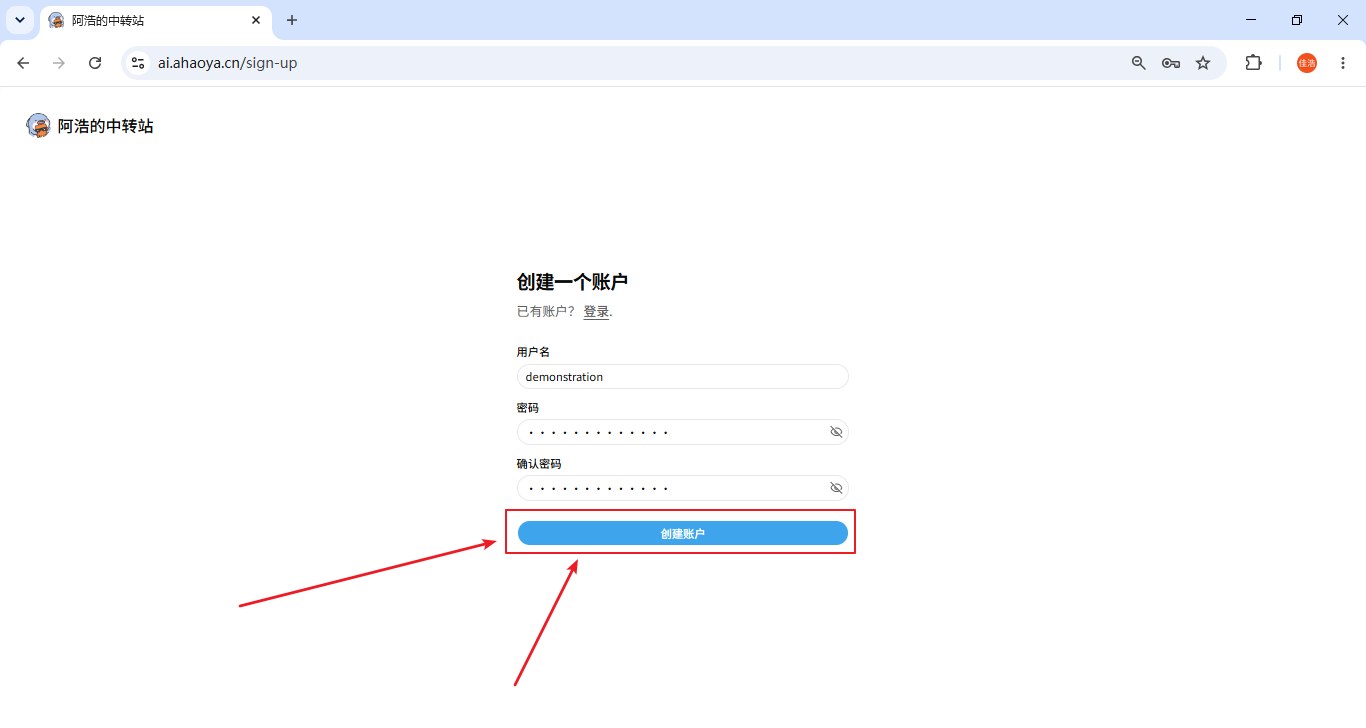
在注册表单中依次填写:
三项全部填写完成后,点击蓝色的 「创建账户」 按钮。
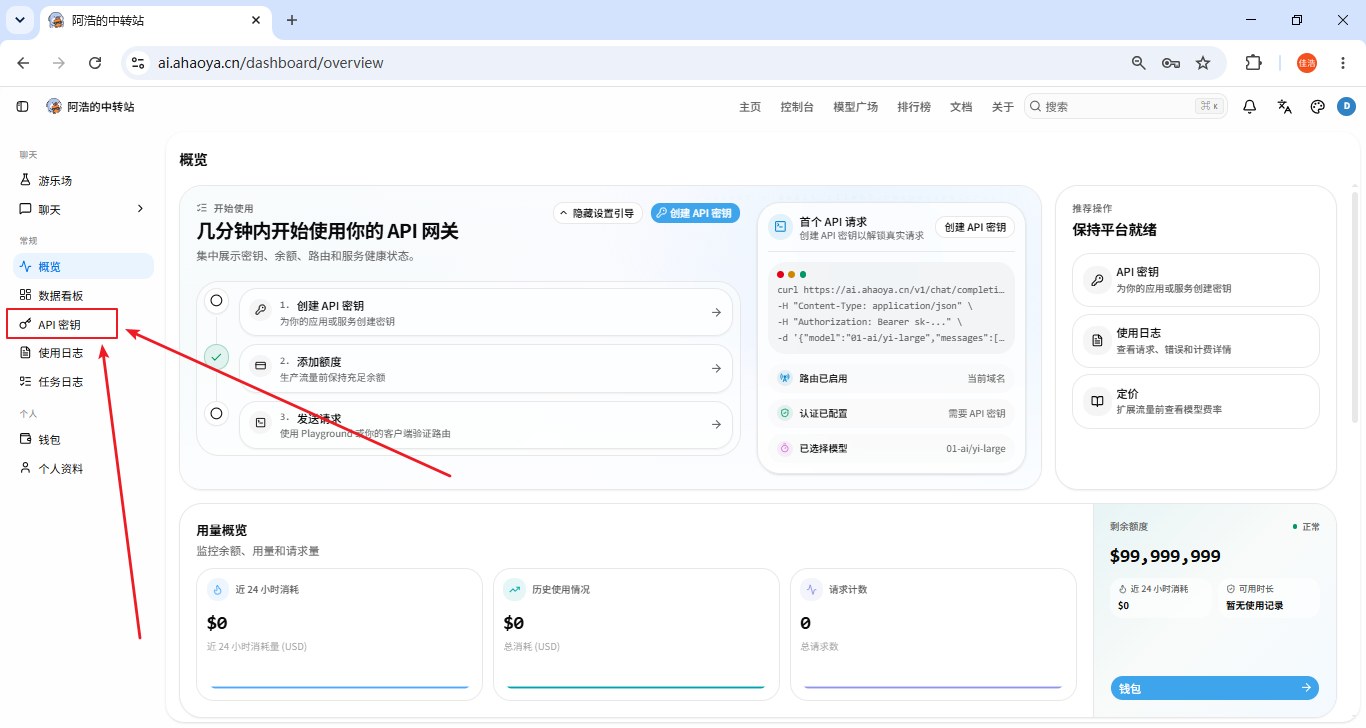
点击创建后,页面会自动跳转进入中转站的控制台主页(概览页),表示账户已经创建成功。主页上可以看到账户概览、用量统计、首个 API 请求示例等信息。接下来,在左侧边栏中点击「API 密钥」菜单项,即可进入密钥管理页面。
API 密钥(API Key)相当于你调用 AI 模型的“门禁卡”,后面配置 CC-Switch 时必须用到它。
如 1.3 所示,登录中转站后台后,先在左侧边栏中点击 「API 密钥」 菜单项,进入密钥管理页面,再按以下步骤操作。
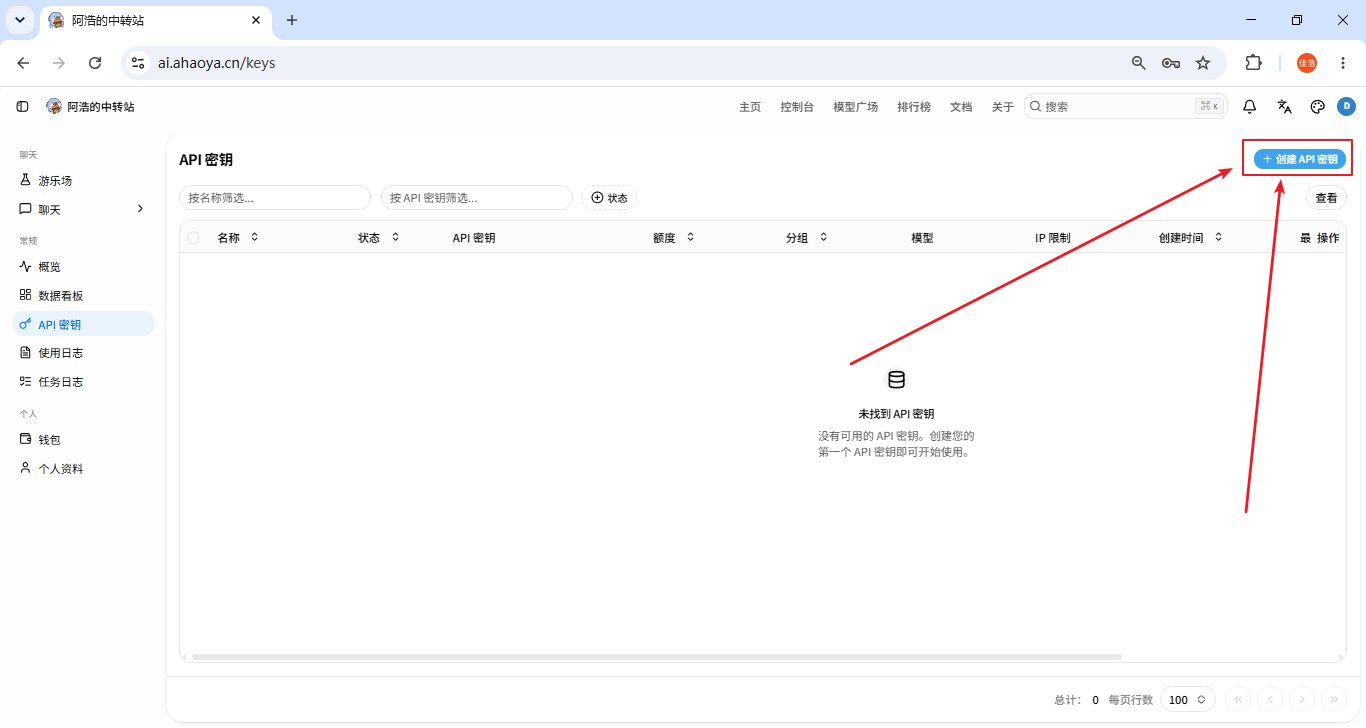
在 API 密钥页面的右上角,点击蓝色的 「创建 API 密钥」 按钮,弹出创建窗口。
在创建窗口的「名称」一栏中填写一个容易辨认的名字。随便起个名字,能记住就行,例如 “demonstration” 或 “我的密钥”。
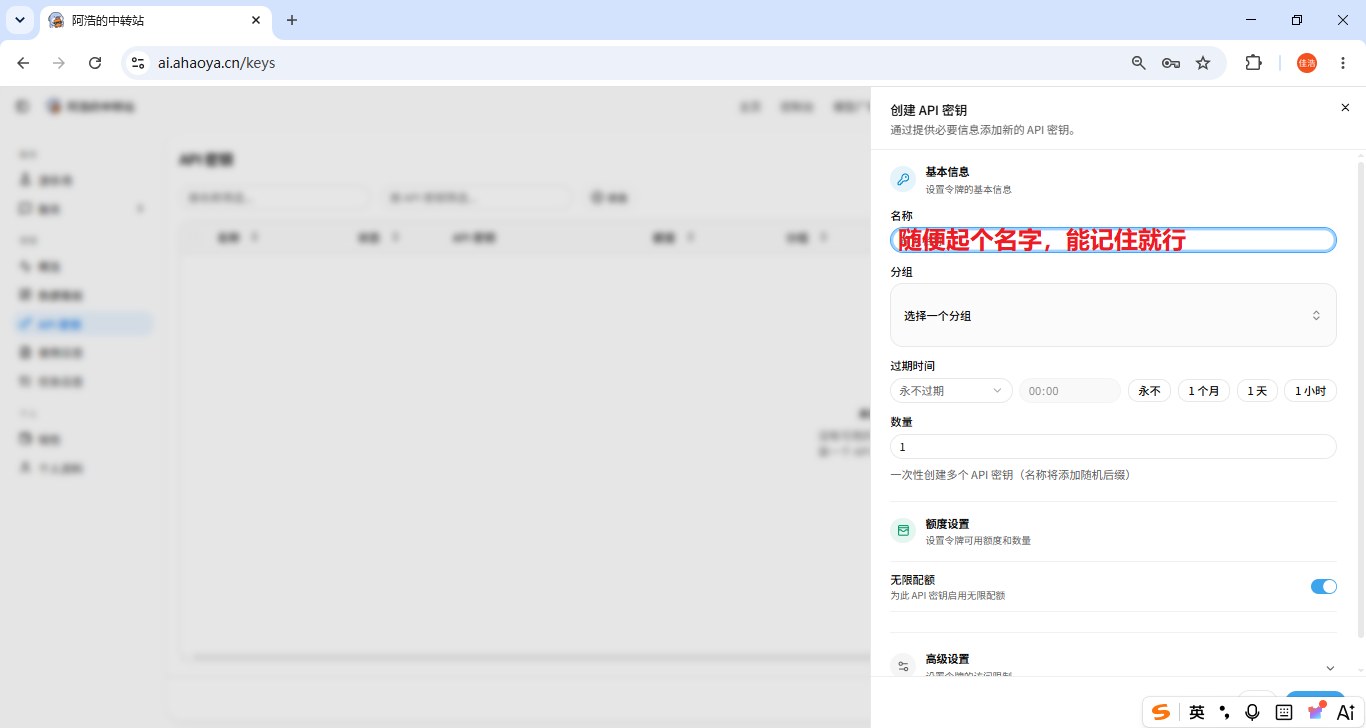
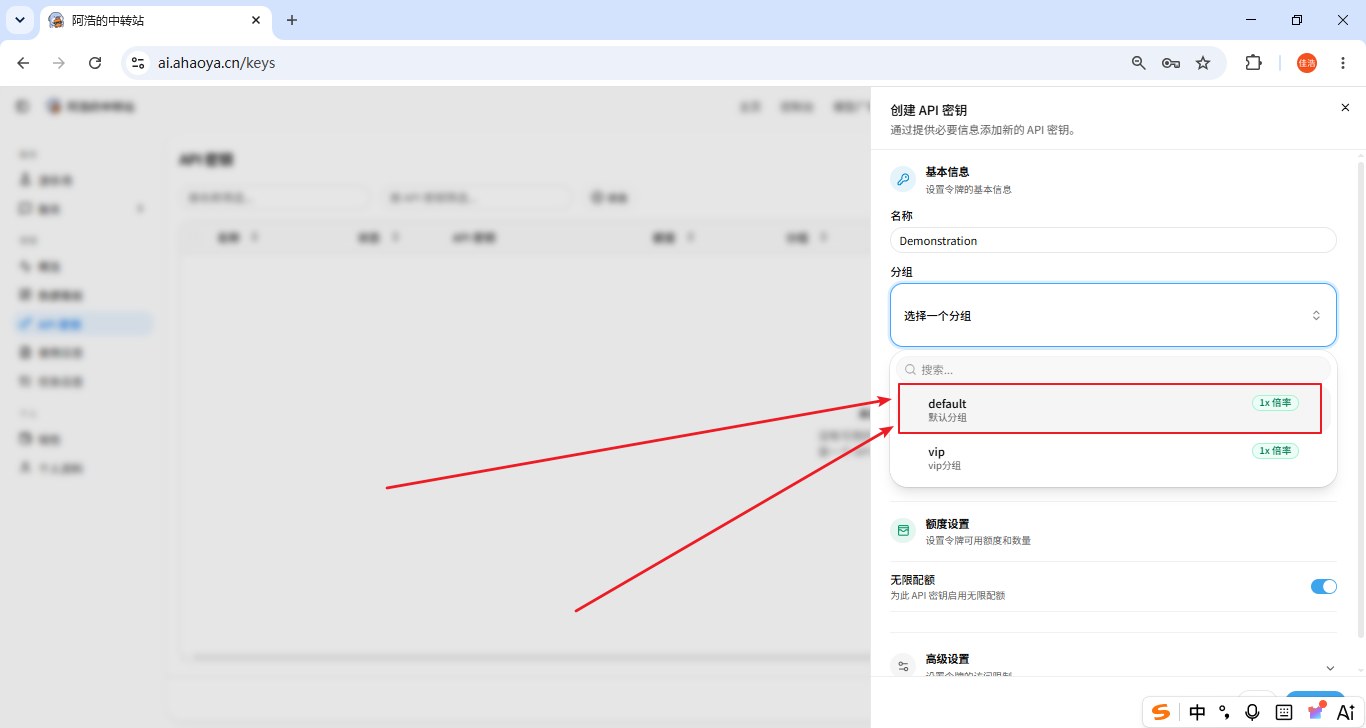
点击「分组」下拉框,选择一个分组。一般情况下选择 default 分组即可。
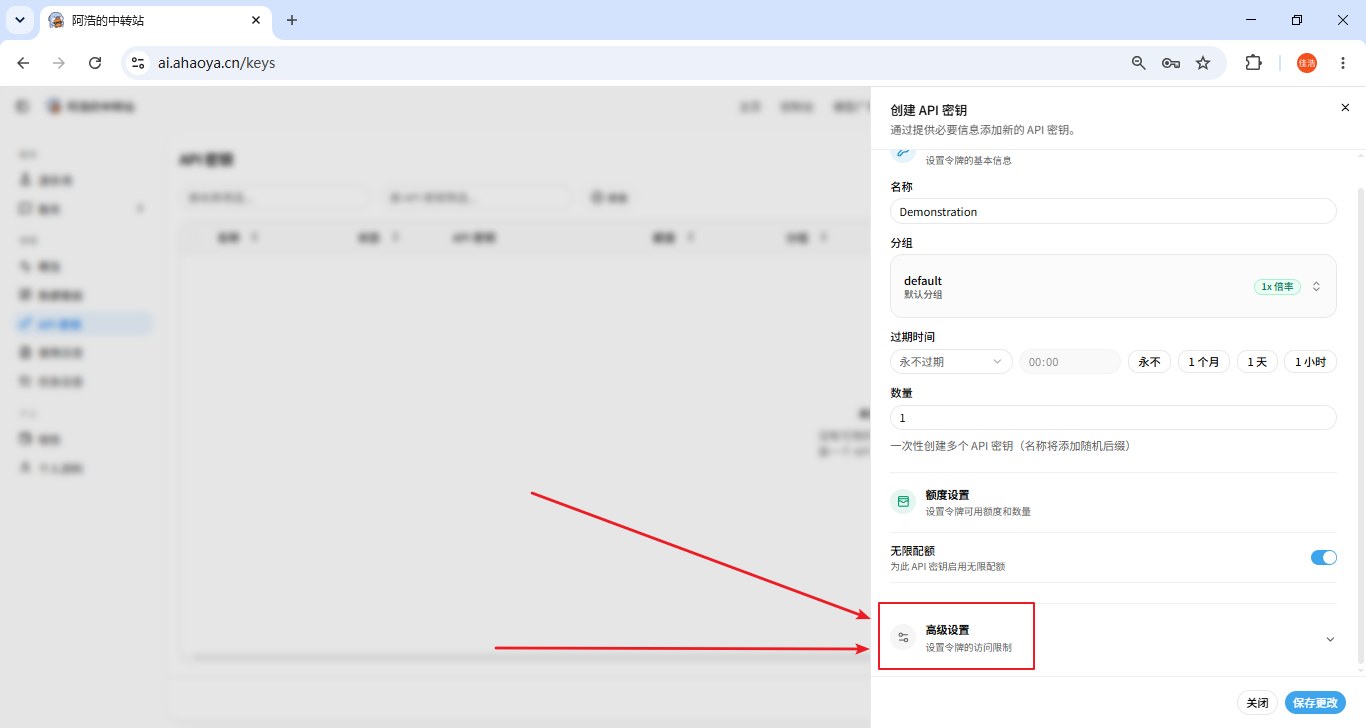
点击窗口下方的 「高级设置」 展开更多选项,这里可以设置密钥的过期时间、IP 白名单和模型限制等。
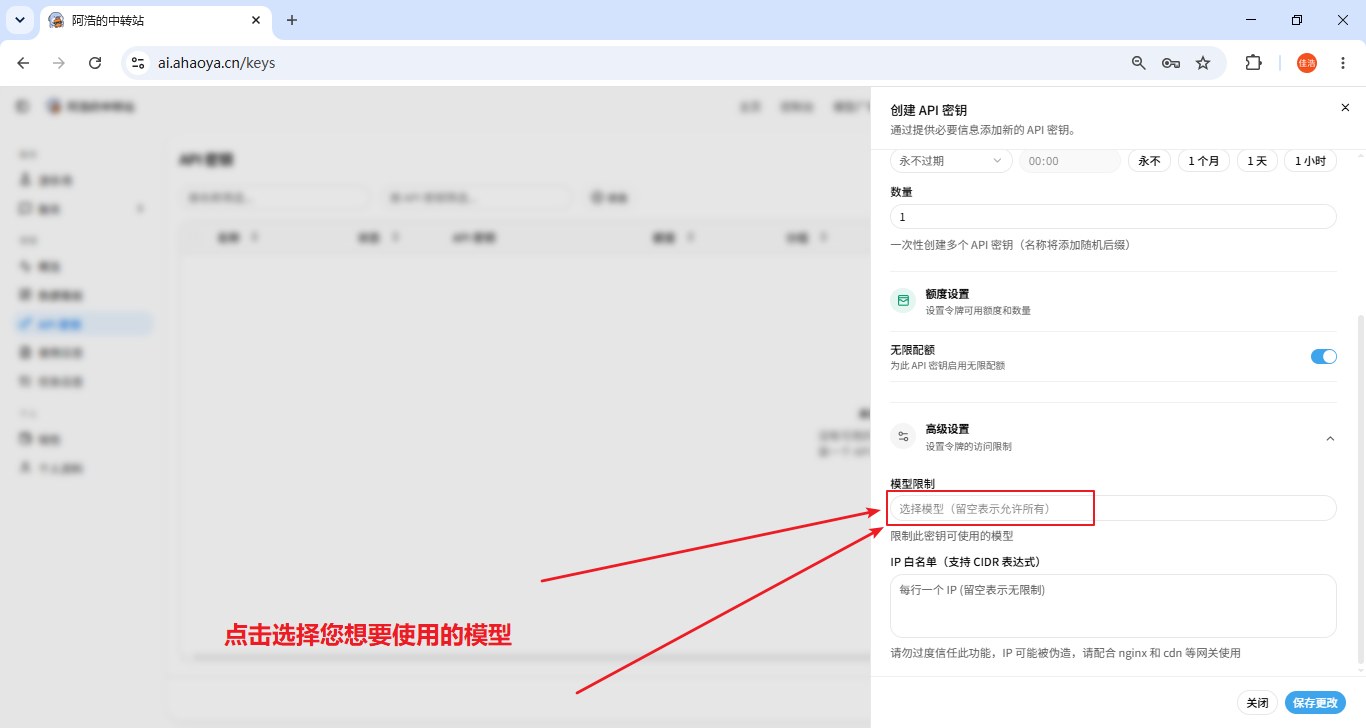
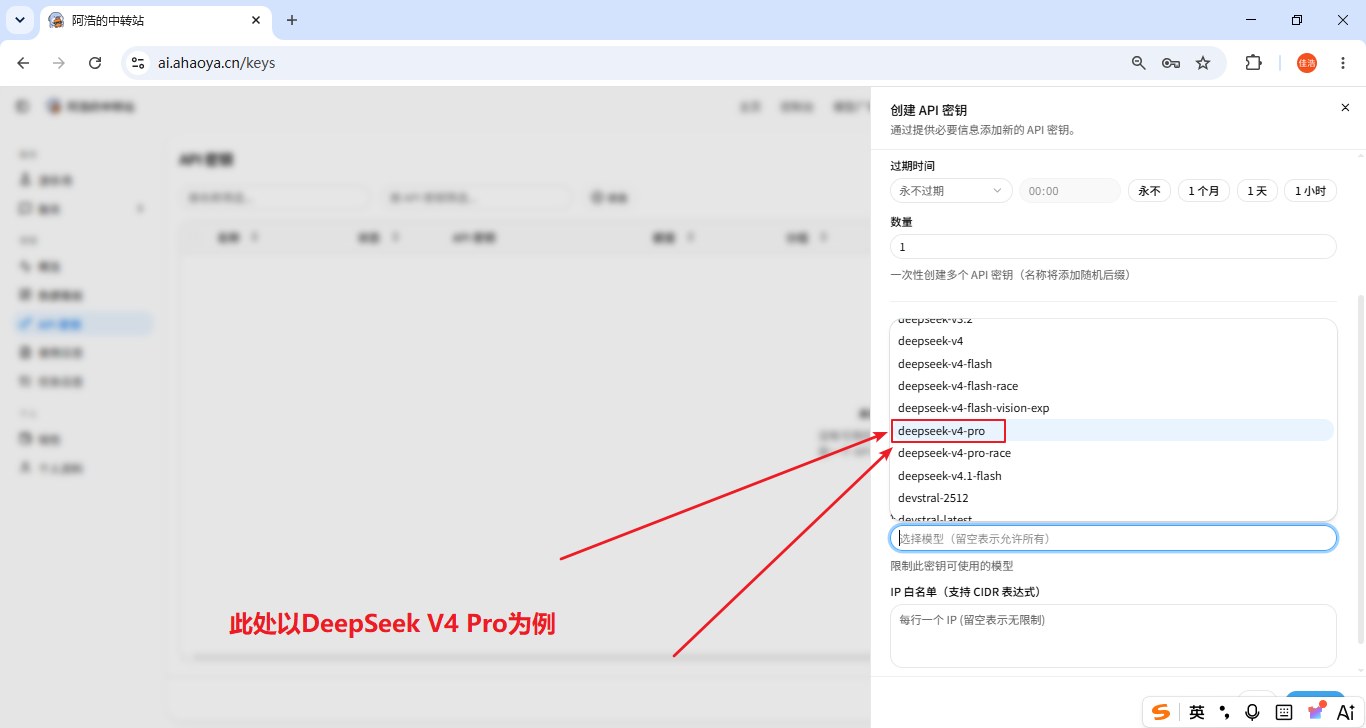
在「模型限制」区域,点击选择您想要使用的模型。如果你希望这个密钥只能调用特定模型,就在这里勾选。
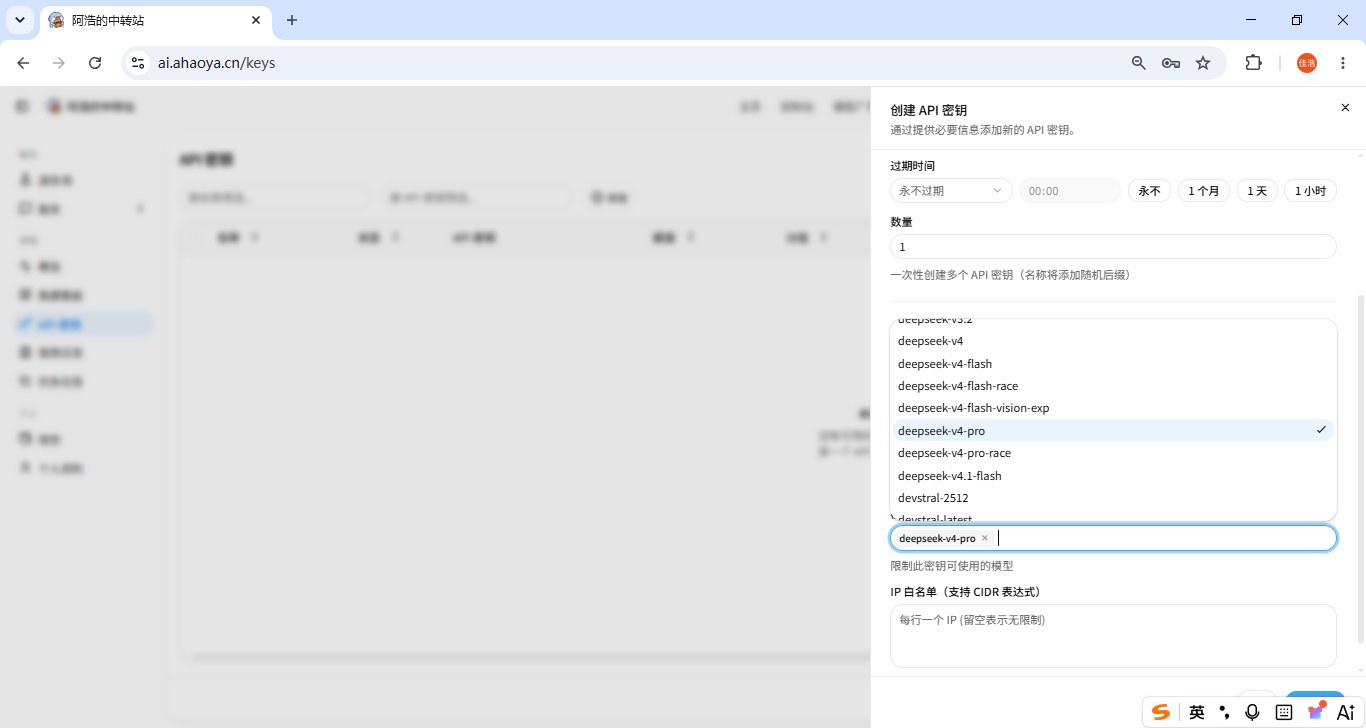
在弹出的模型列表中找到并点选你想用的模型。本教程以 DeepSeek V4 Pro 为例(deepseek-v4-pro),你也可以按需选择列表里的其他模型。
选好后模型名称会显示在输入框中,确认无误。
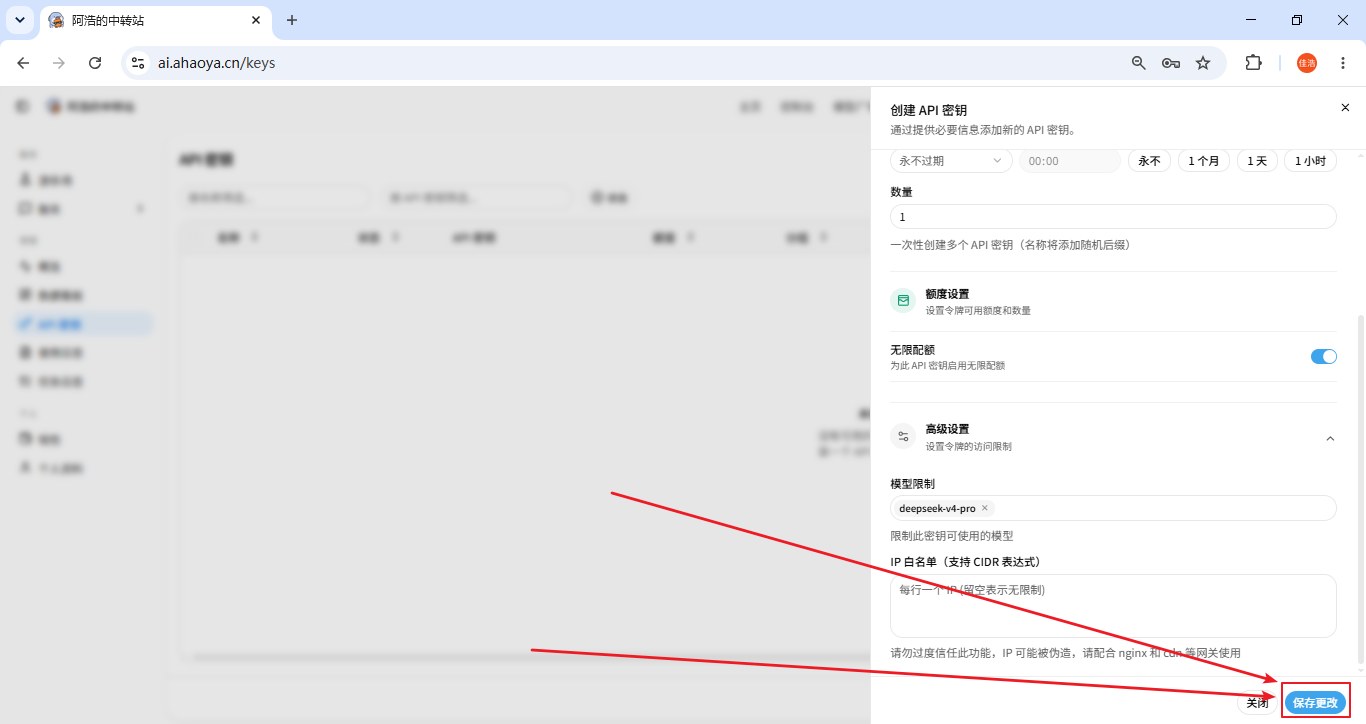
所有信息确认无误后,点击窗口右下角的蓝色 「创建」 按钮完成创建。
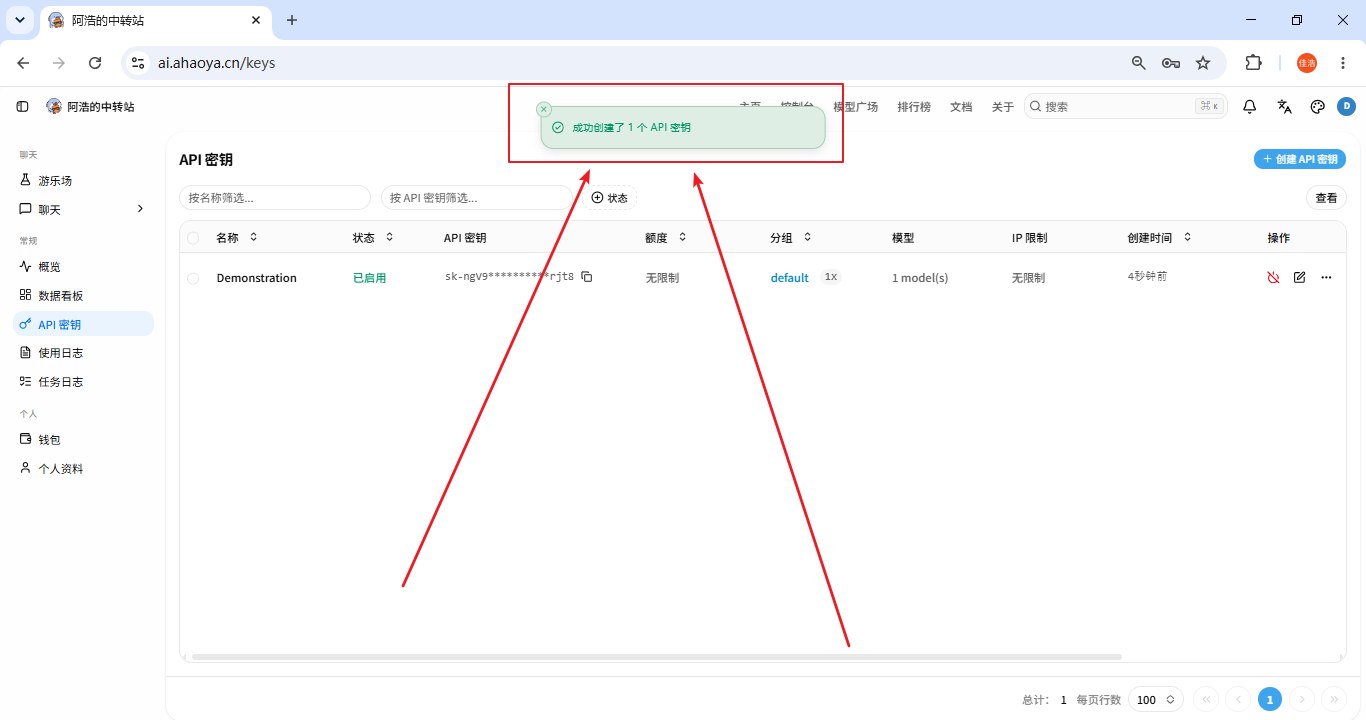
点击创建后,页面顶部会弹出绿色提示 「成功创建了 1 个 API 密钥」,刚刚创建的密钥随即出现在下方的密钥列表中,状态显示为「已启用」。
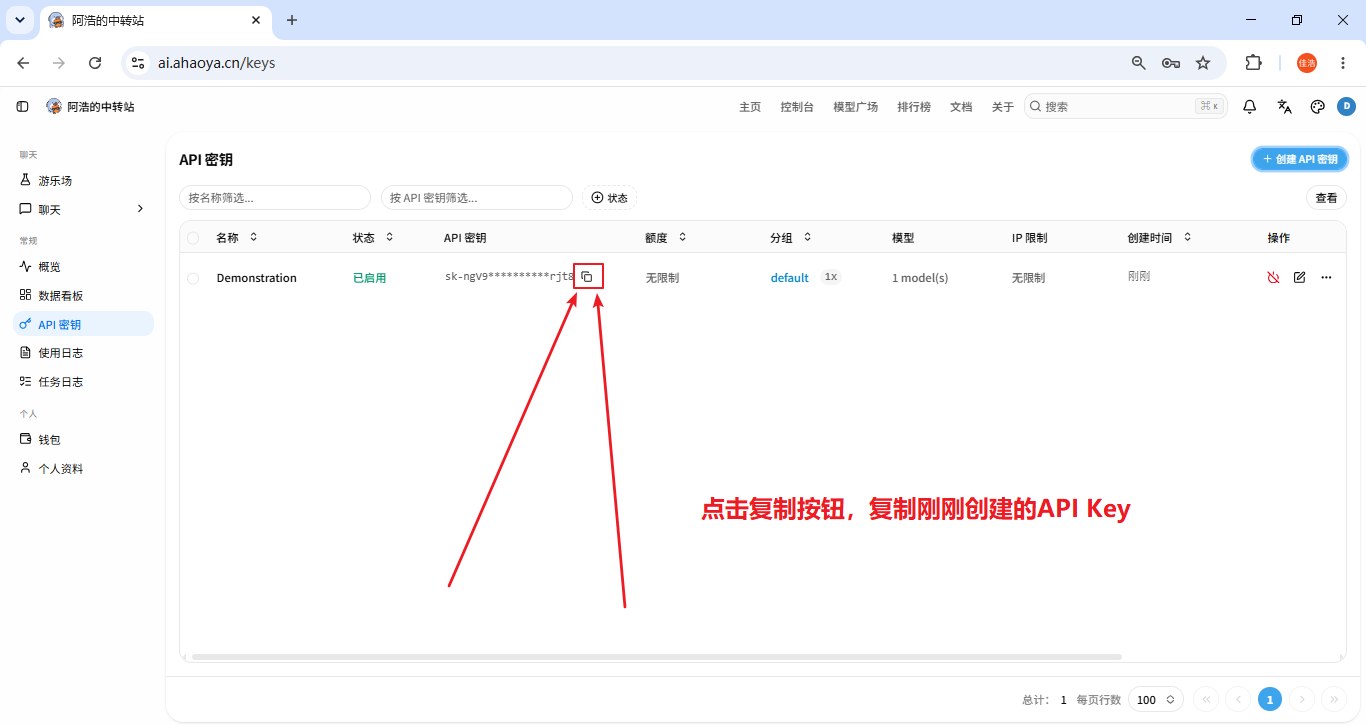
回到 API 密钥列表,找到刚刚创建的那一条记录,点击记录右侧的 复制按钮,复制刚刚创建的 API Key。
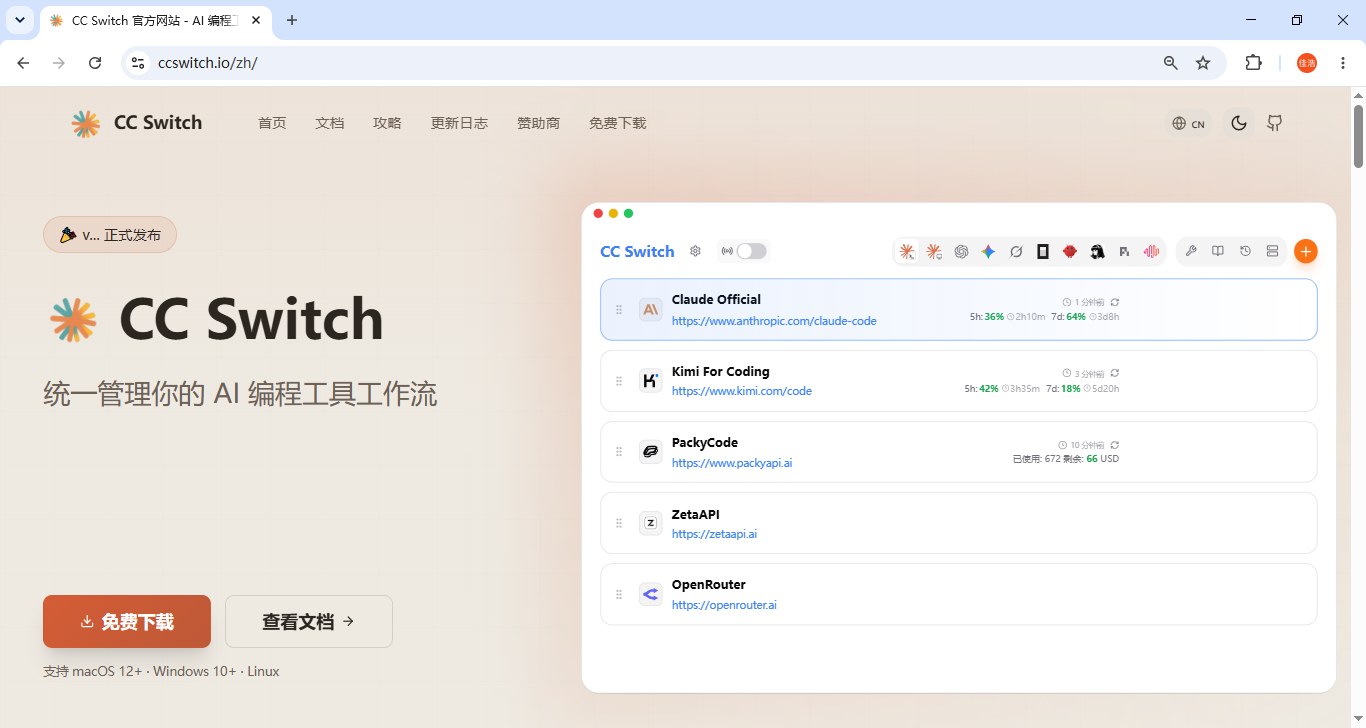
CC-Switch 是一款开源的桌面工具,可以统一管理 Claude Code、Codex、Gemini 等 AI 编程工具的供应商配置,实现一键切换。我们用它把中转站接入 Claude Code。
打开 CC-Switch 官网 https://ccswitch.io/cn,首页可以看到「统一下载」按钮和软件界面预览。
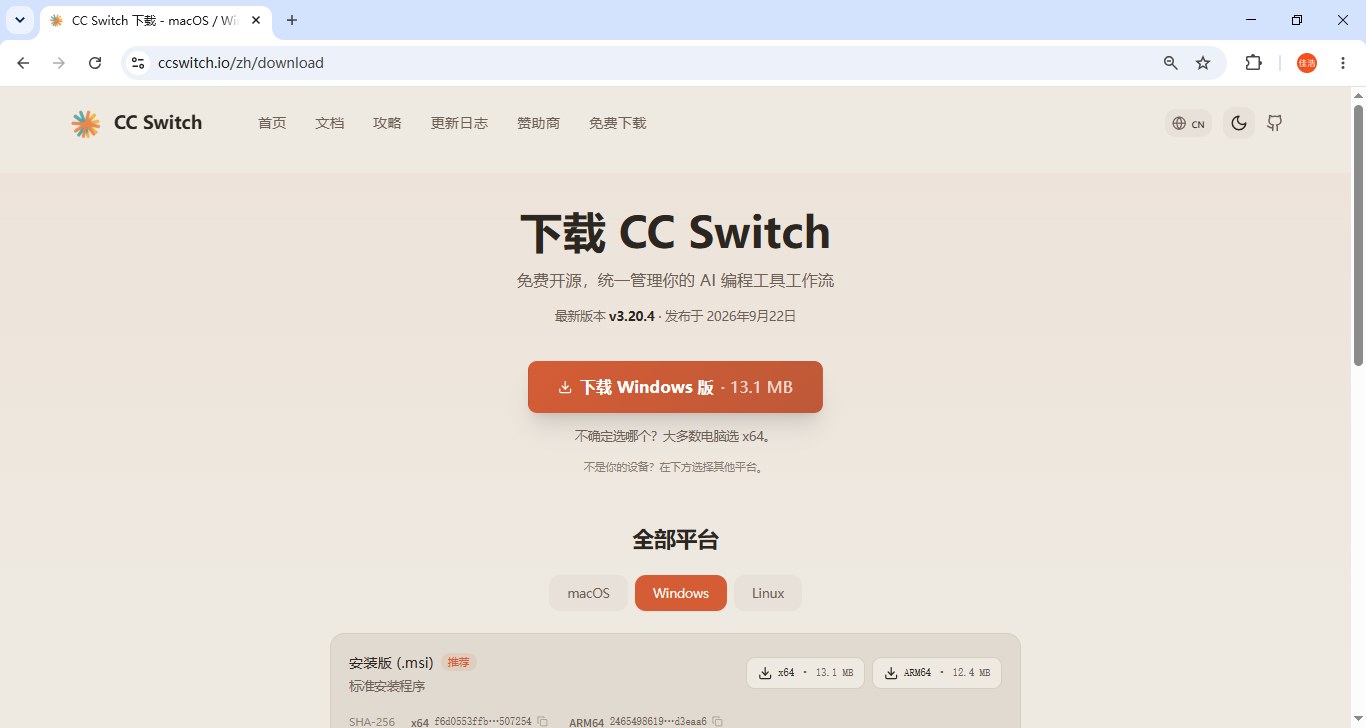
点击 「免费下载」 进入下载页。CC-Switch 官网会根据你当前的设备自动选择对应的版本(Windows 用户显示「下载 Windows 版」),直接点击下载按钮即可。
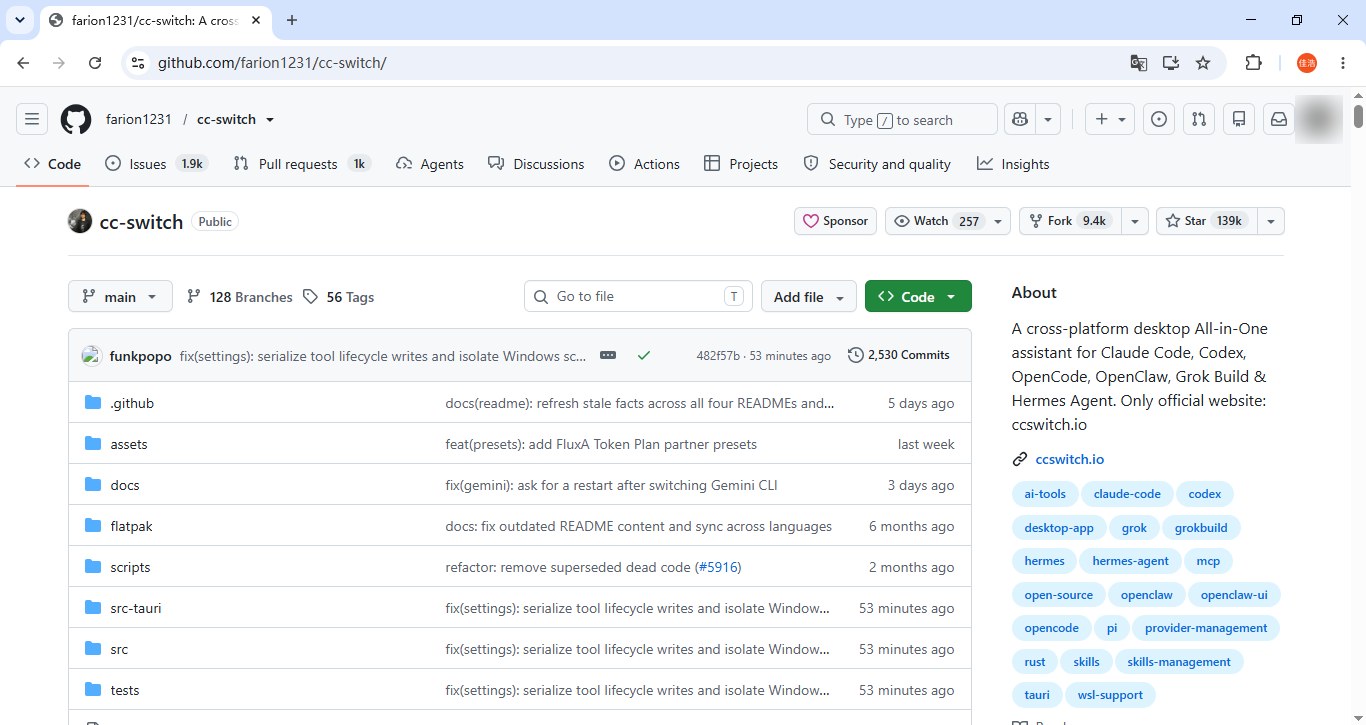
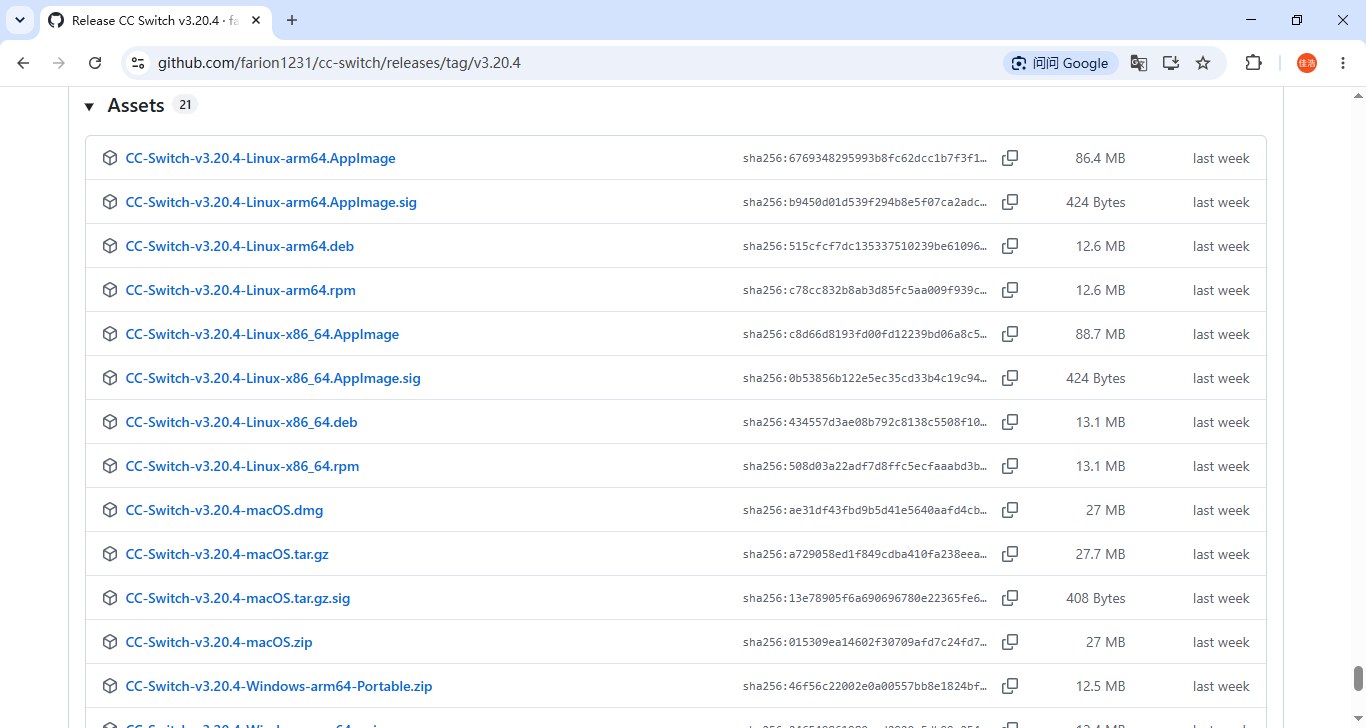
如果官网下载速度较慢,可以打开 CC-Switch 的 GitHub 仓库 https://github.com/farion1231/cc-switch。
进入 Releases 页面,在 Assets 列表中选择对应版本的 CC-Switch:Windows 64 位用户下载 CC-Switch-vX.X.X-Windows-x64-setup.exe 结尾的安装包。
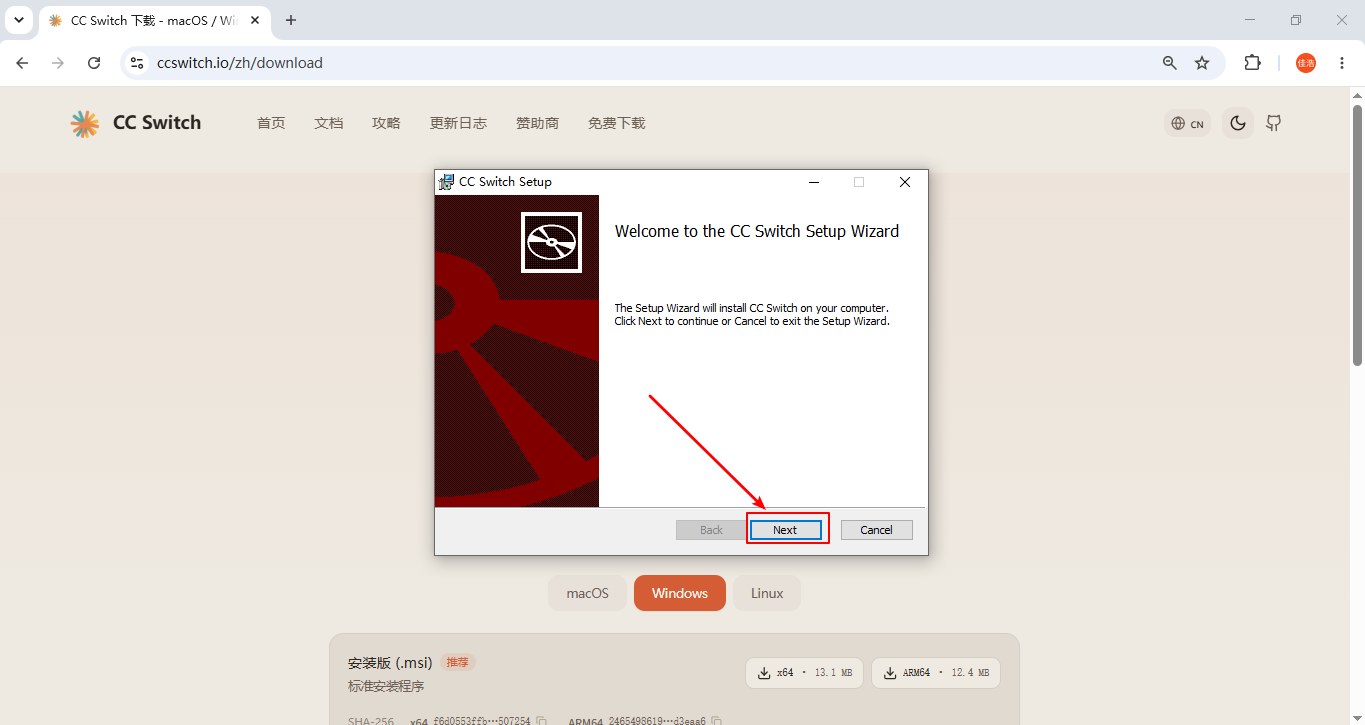
下载完成后,双击运行安装包,弹出「Welcome to the CC Switch Setup Wizard」欢迎界面,点击 「Next >」 进入下一步。
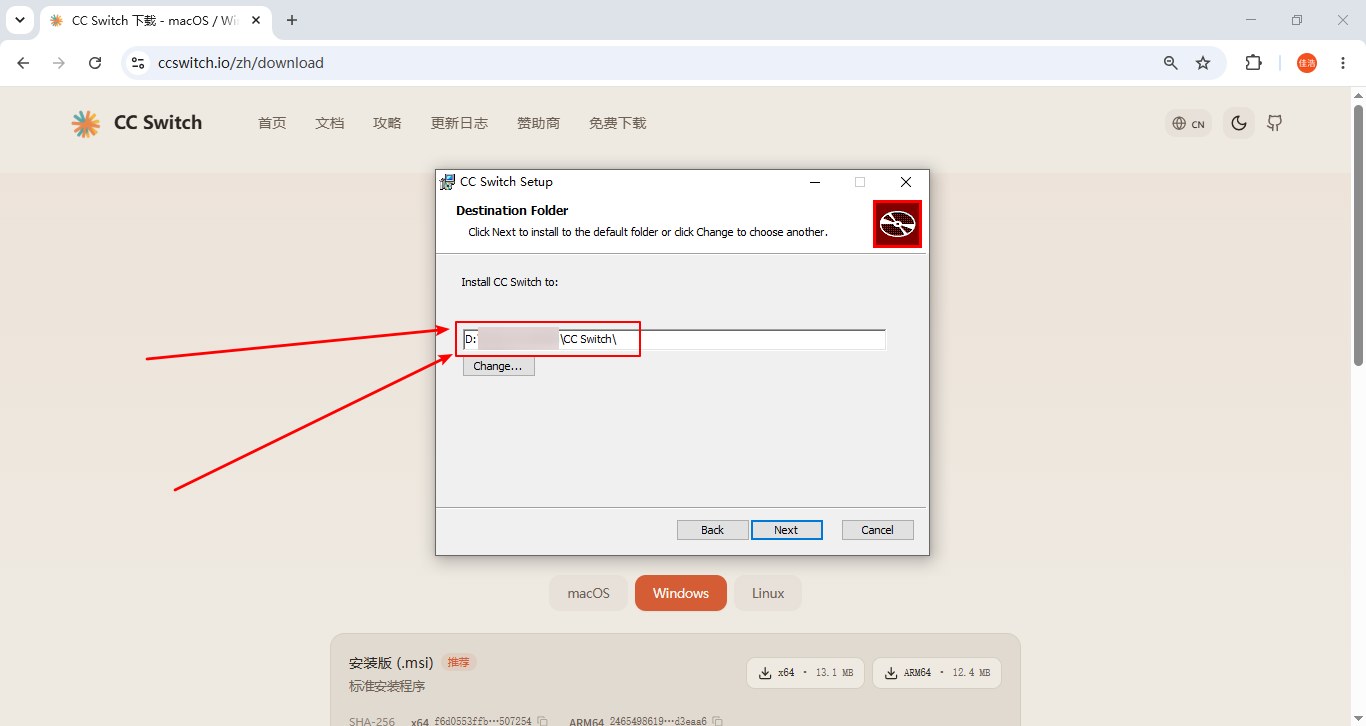
在「Destination Folder」界面选择一个位置安装 CC-Switch。默认会安装到 D 盘的 CC-Switch 文件夹,你也可以点击输入框自行修改路径,确认后点击 「Next >」。
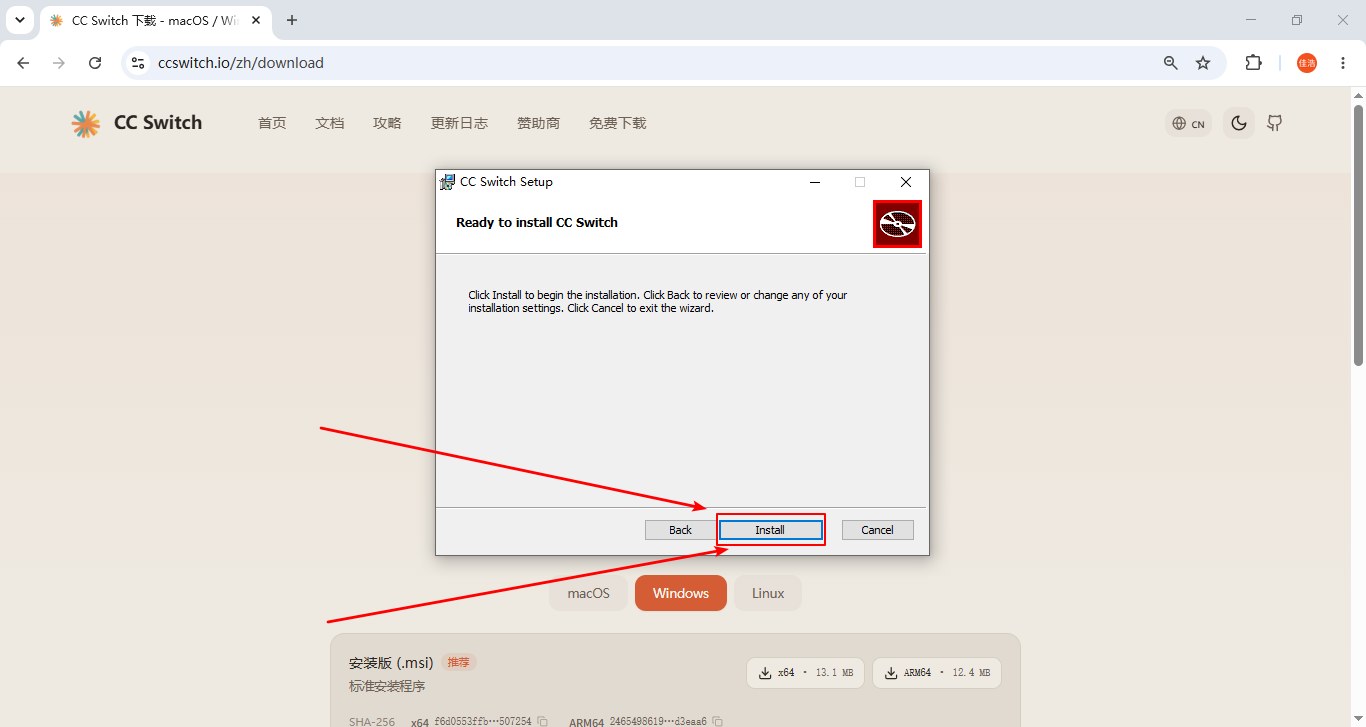
在「Ready to install CC Switch」界面点击 「Install」 按钮开始安装。
如果系统弹出用户账户控制(UAC)提示,选择“是”允许安装。部分情况下安装程序会提示需要点击安装按钮确认,照做即可。
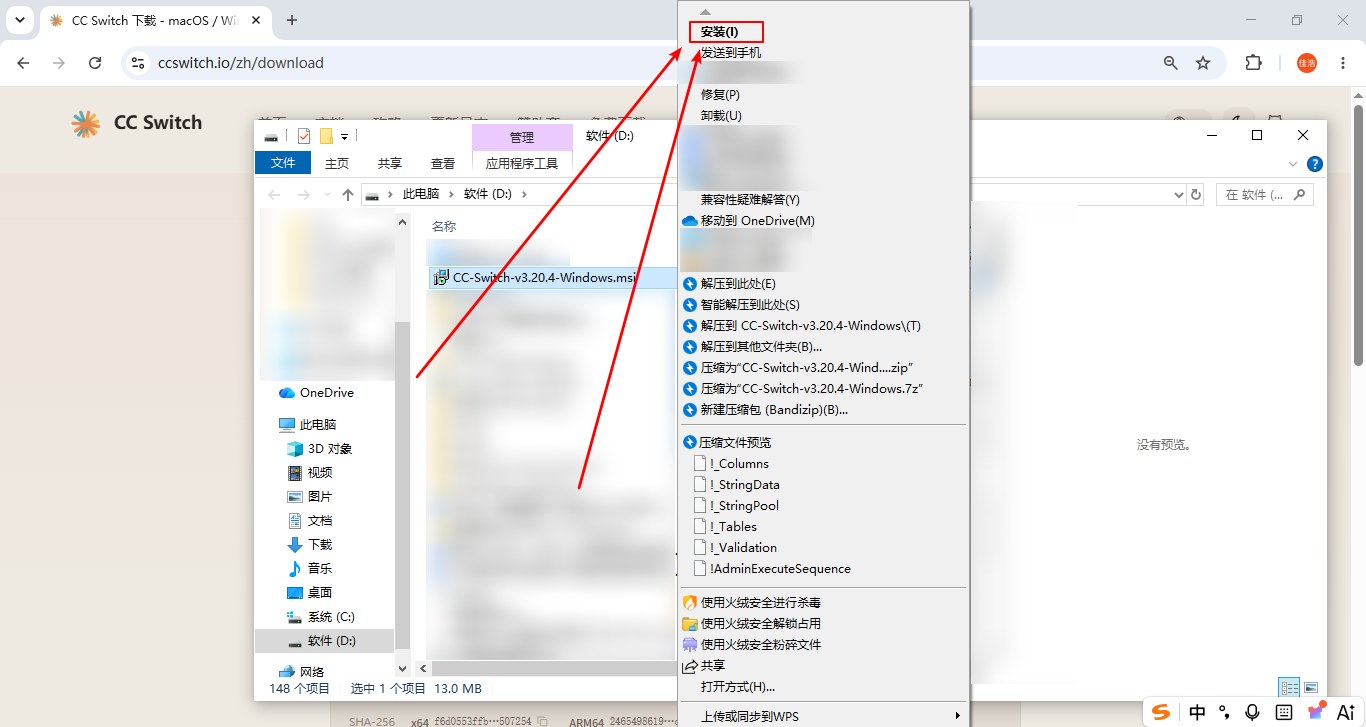
安装进度条走完即可,一般只需要几秒钟。
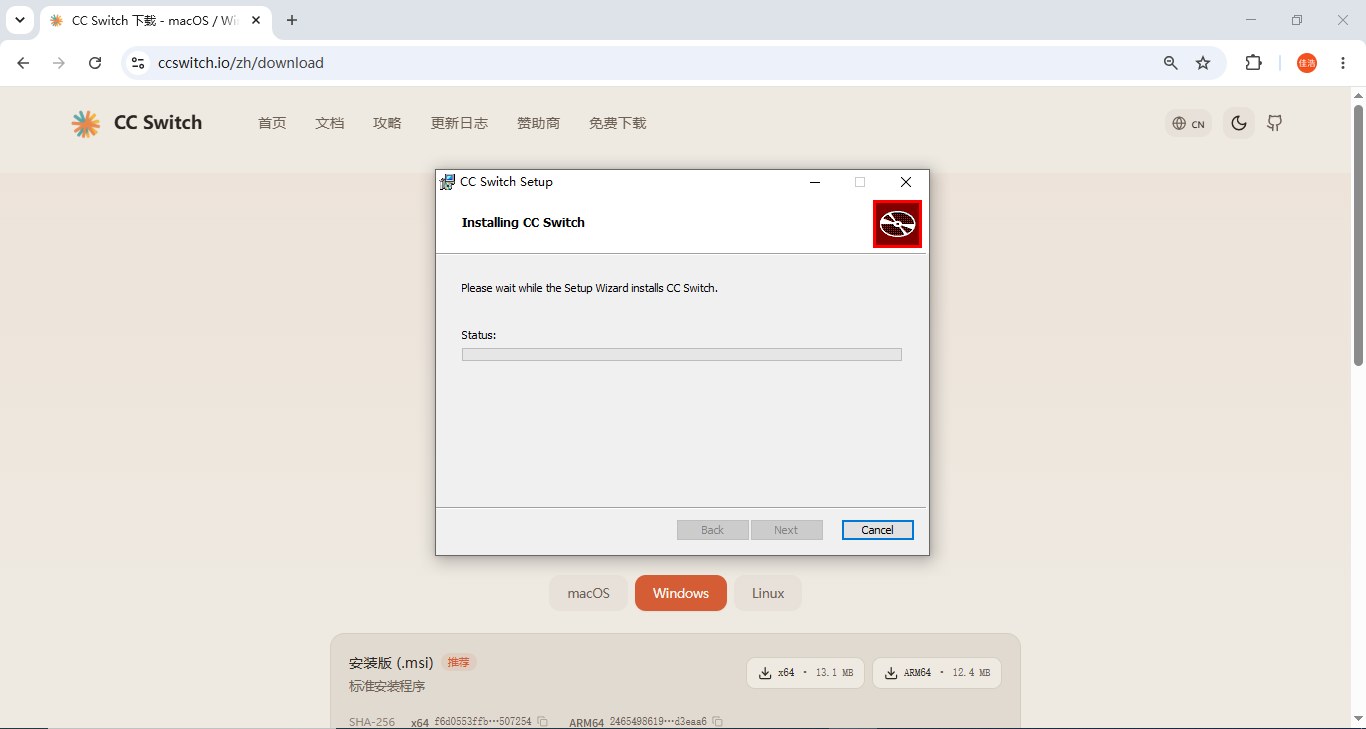
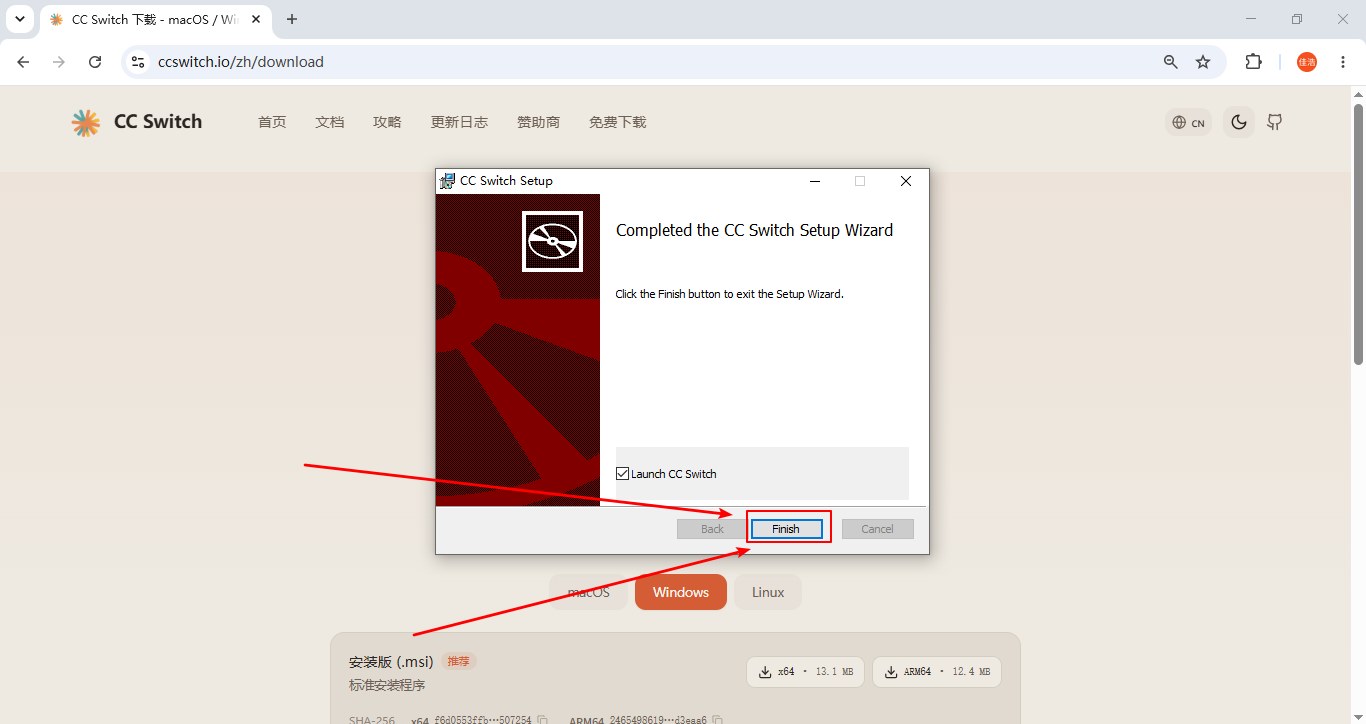
出现「Completing the CC Switch Setup Wizard」界面说明安装完成,点击 「Finish」 关闭向导并启动 CC-Switch。
这一章是整个教程最关键的部分——把阿浩的中转站配置为 CC-Switch 的供应商。
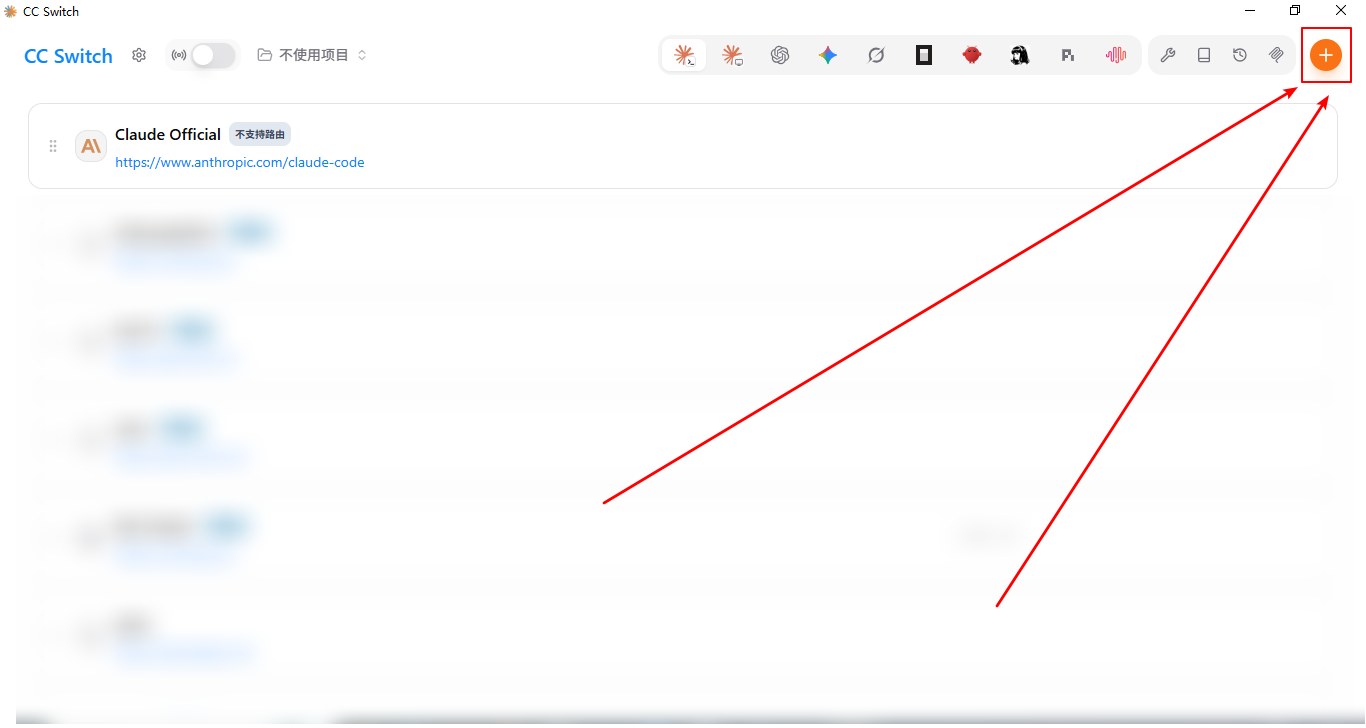
启动 CC-Switch 后,点击窗口右上角的 「+」加号图标,打开「添加新供应商」窗口。
在「添加新供应商」表单中逐项填写:
| 字段 | 填写内容 |
|---|---|
| 供应商名称 | 随便填,能记住就行(例如“阿浩的中转站”) |
| 备注 | 不用填写 |
| 官网链接 | 你的中转站或官网地址:https://ai.ahaoya.cn |
| API Key | 填写第二章在中转站创建并复制的 API Key |
| 请求地址 | 填写中转站或官网的地址,结尾绝对不能带 /,例如 https://ai.ahaoya.cn |
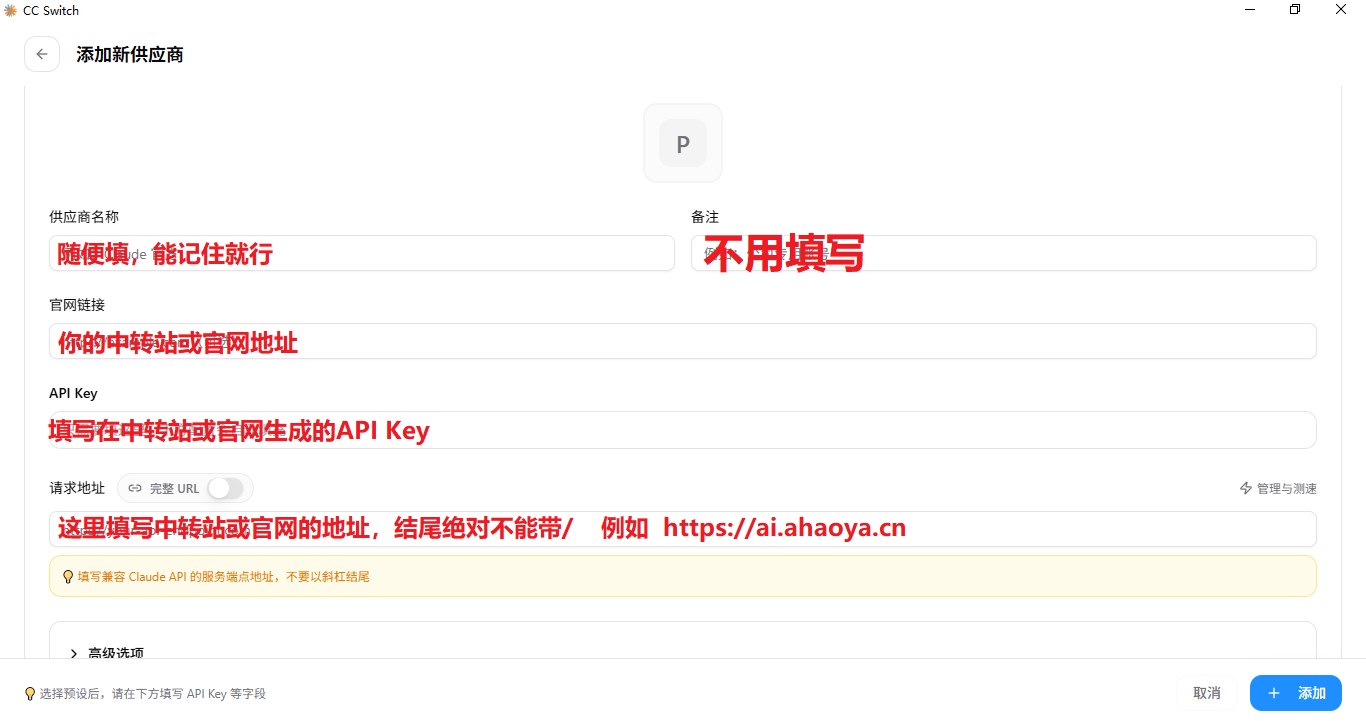
/!https://ai.ahaoya.cn 是正确的,https://ai.ahaoya.cn/ 是错误的。这是新手最容易出错的地方。
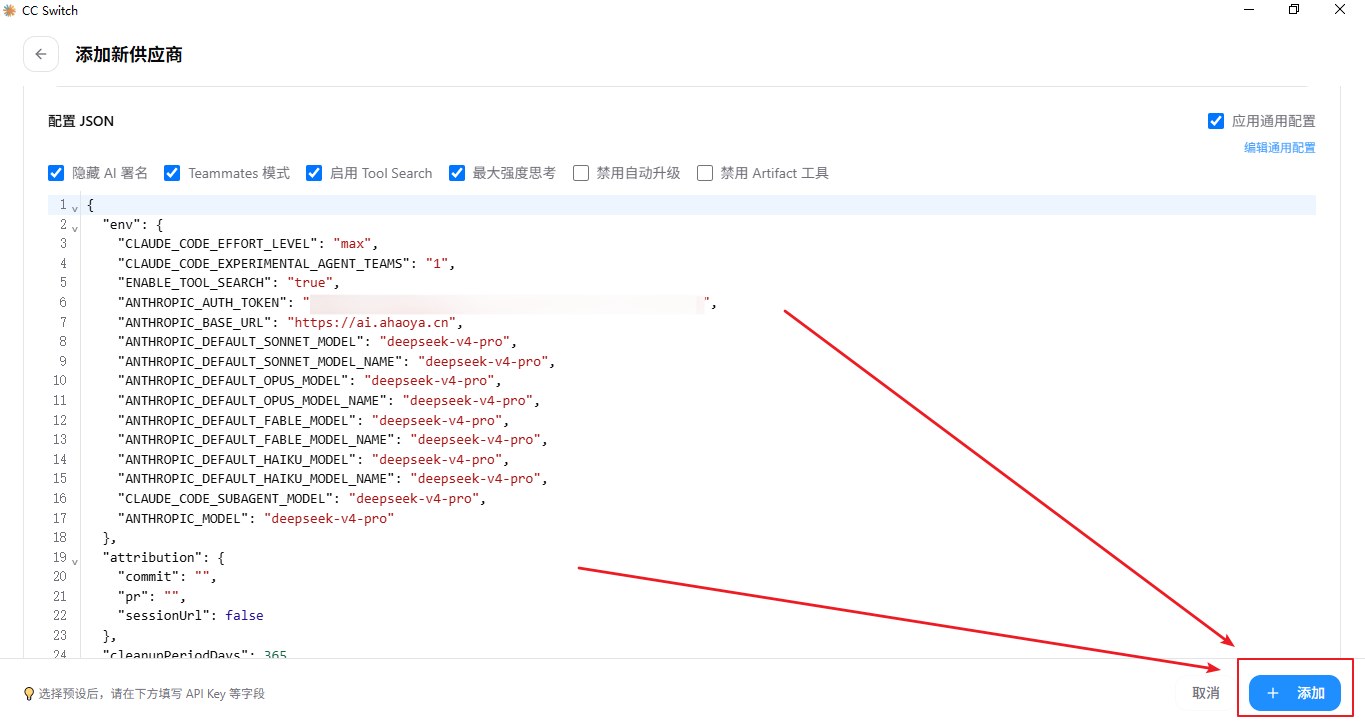
表单下方的「高级选项」不是可选项,而是必须要修改的地方!点击展开「高级选项」,里面是一段配置 JSON,Claude Code 运行所需的环境变量都在这里设置。请逐项检查并修改:
https://ai.ahaoya.cn(结尾绝对不能带 /)deepseek-v4-pro)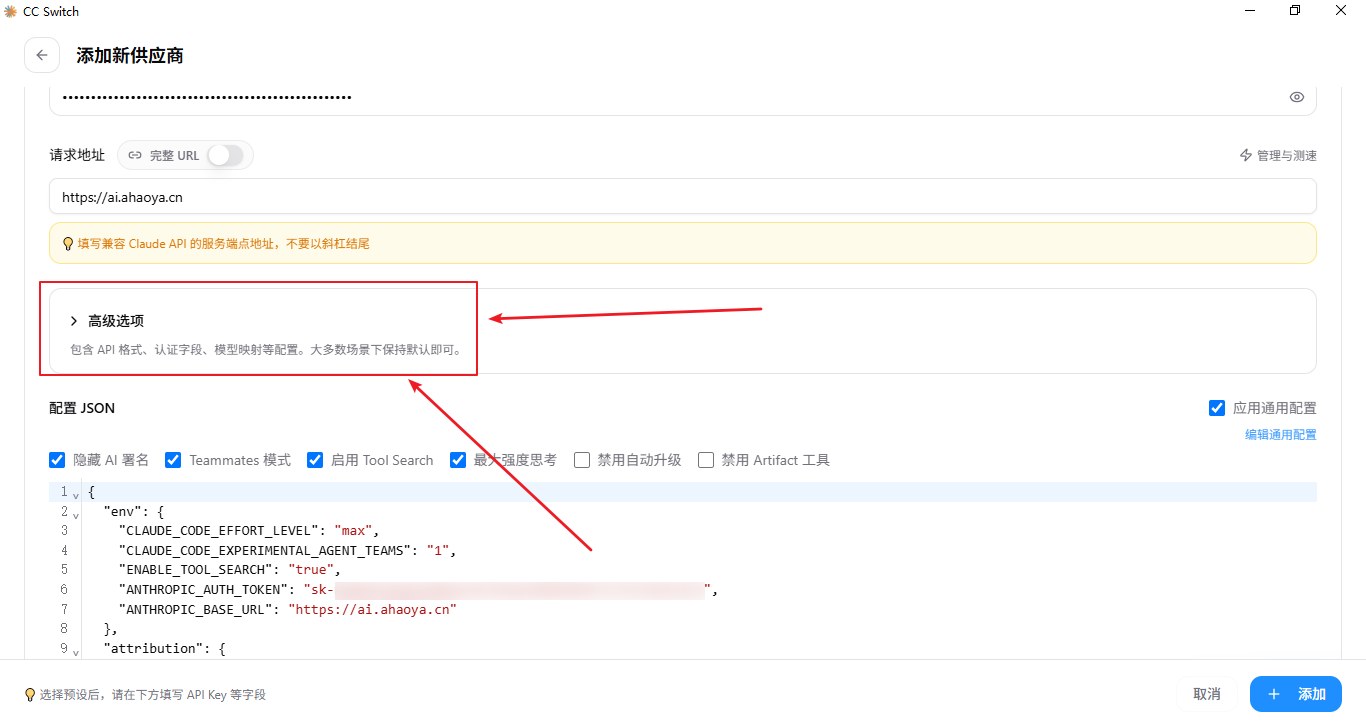
点击「上游格式」下拉框,在弹出的选项中选择 「OpenAI Responses API(需开启路由)」。
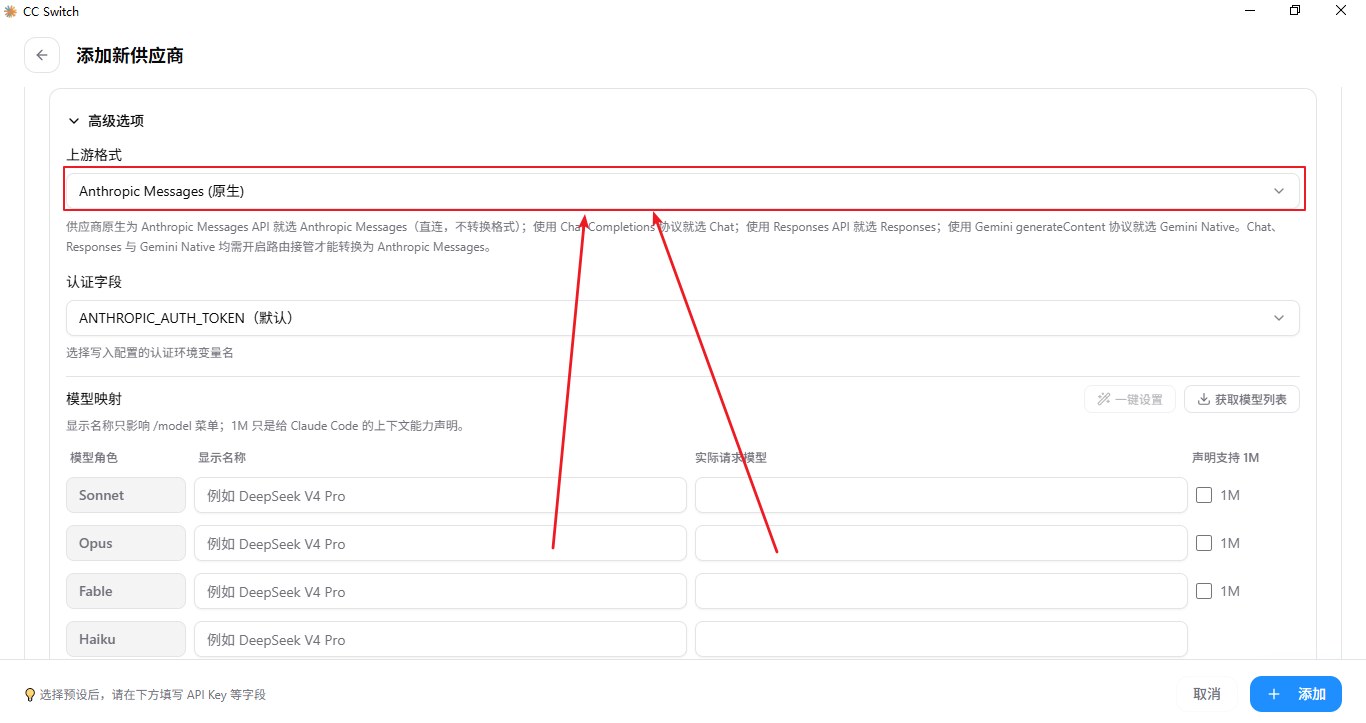
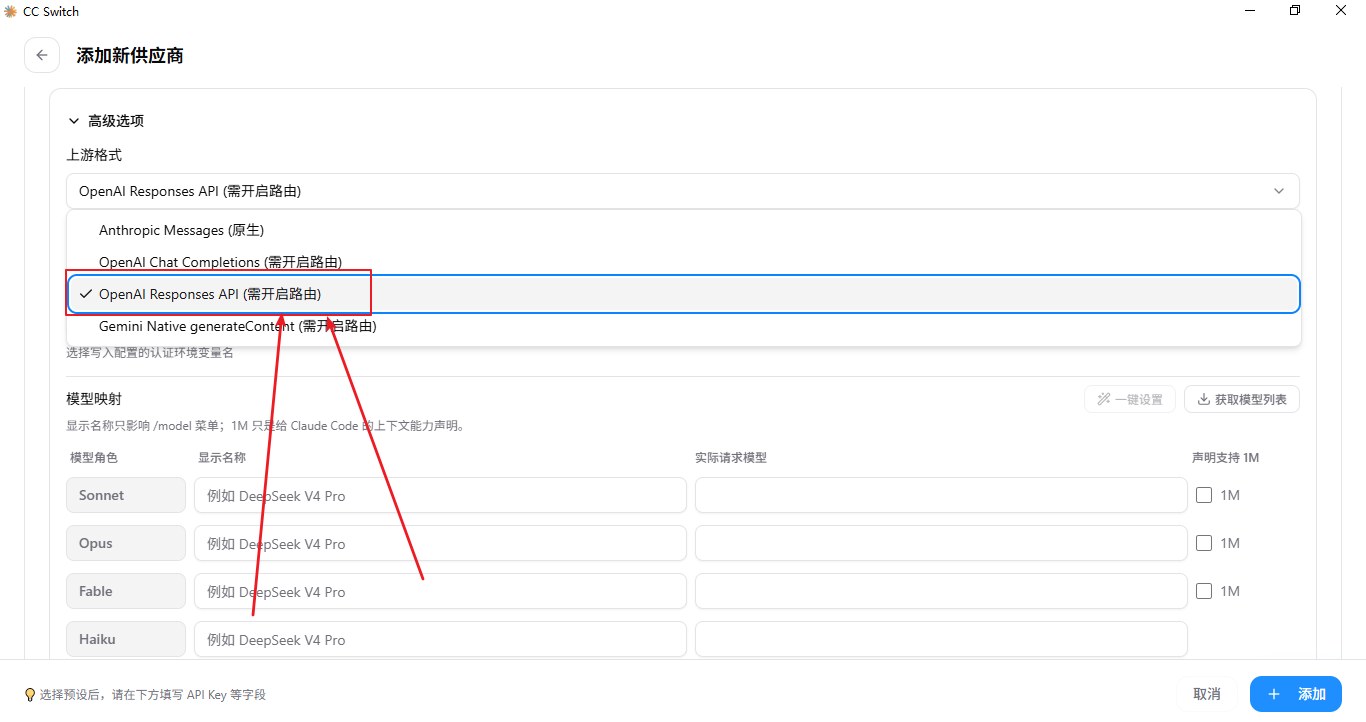
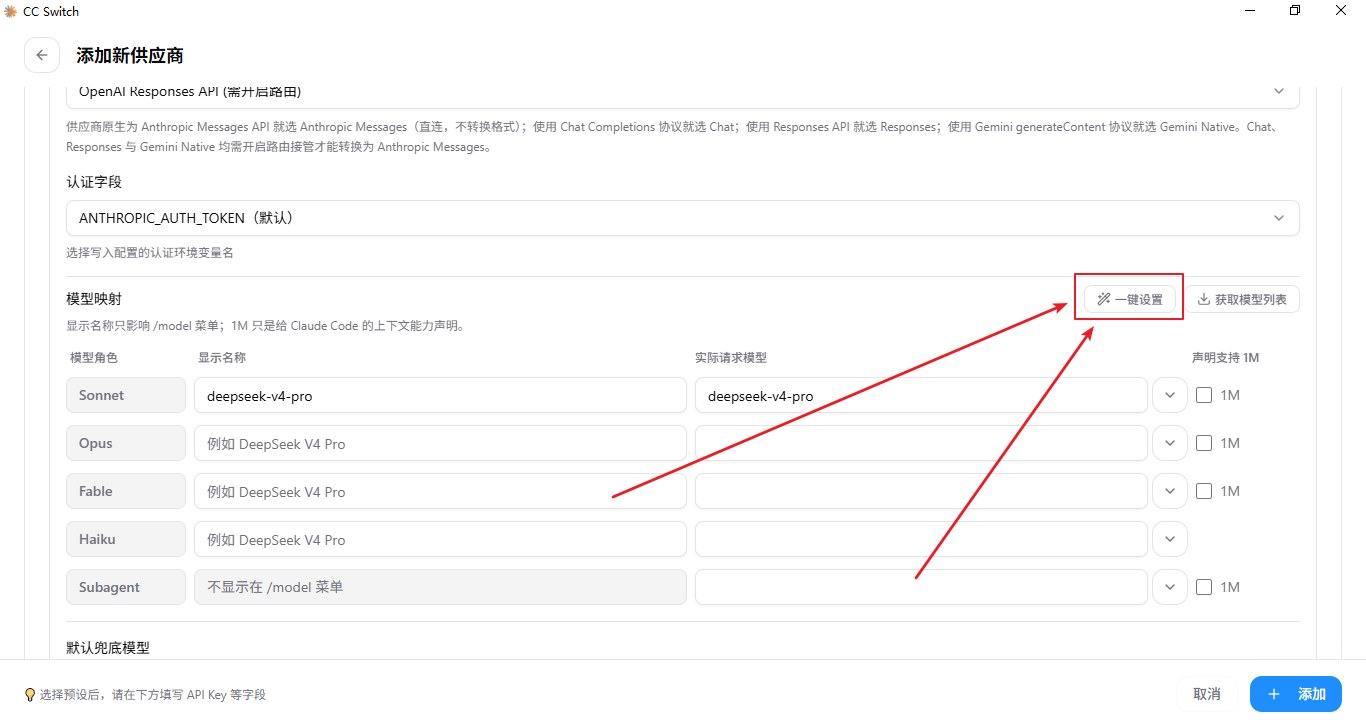
点击「模型映射」区域右上角的 「一键设置」 按钮,CC-Switch 会自动把 Sonnet、Opus、Fable、Haiku 等模型角色全部映射为你在中转站选用的模型。
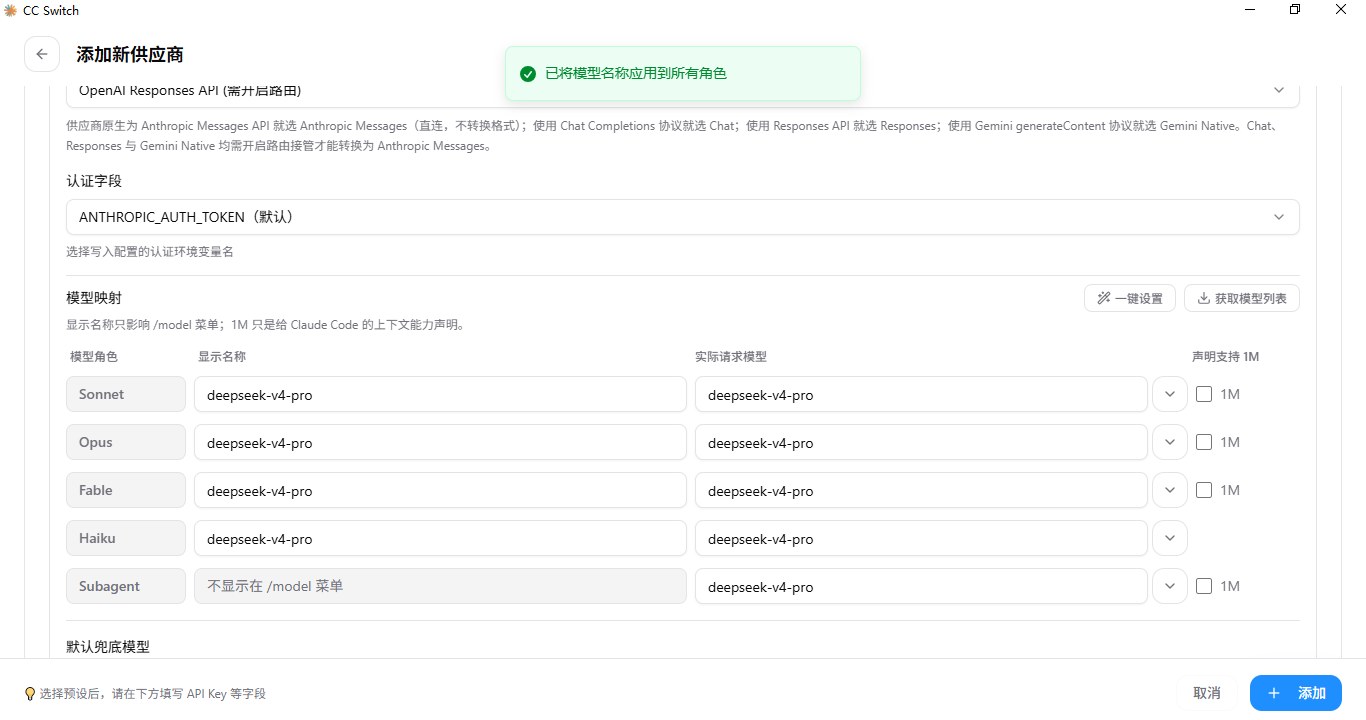
设置成功后,顶部会出现绿色提示「已对模型预设或应用所有角色」,每一行的“显示名称”和“实际请求模型”都会被自动填好(例如 deepseek-v4-pro)。
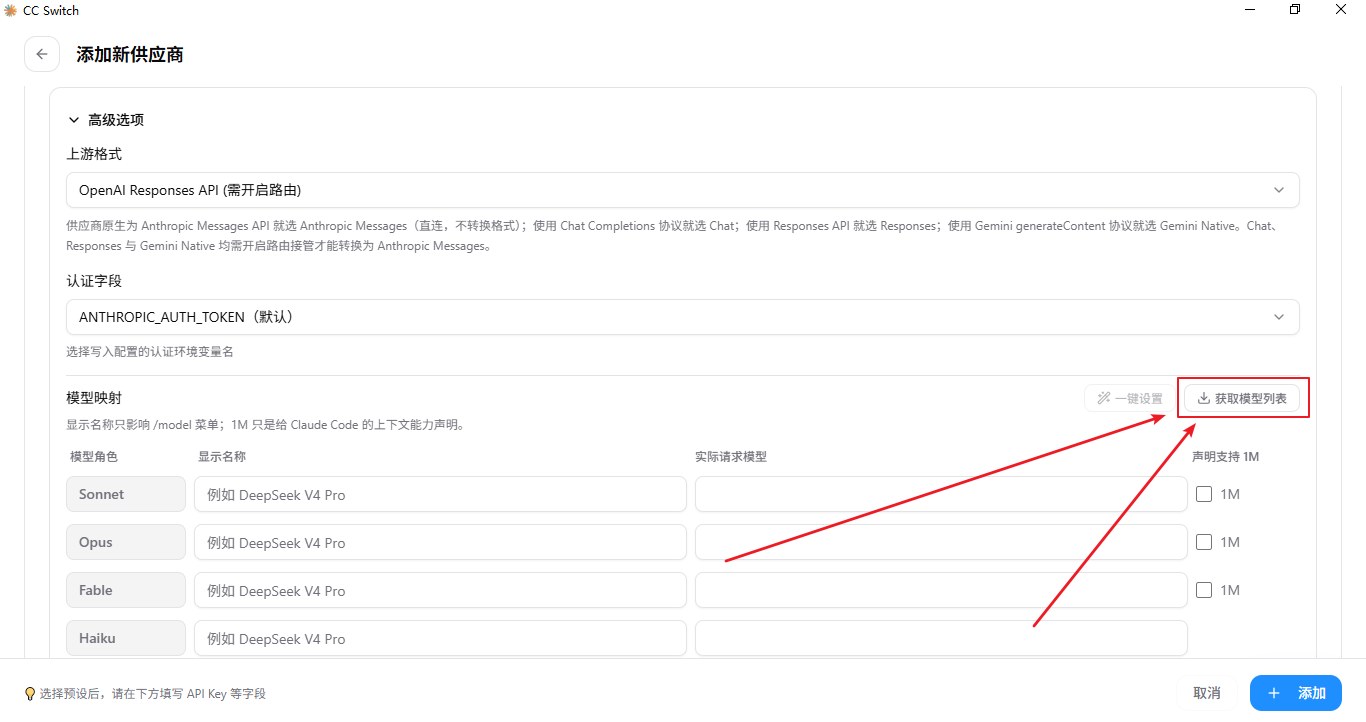
点击 「获取模型列表」 按钮,CC-Switch 会向中转站请求当前可用的模型。
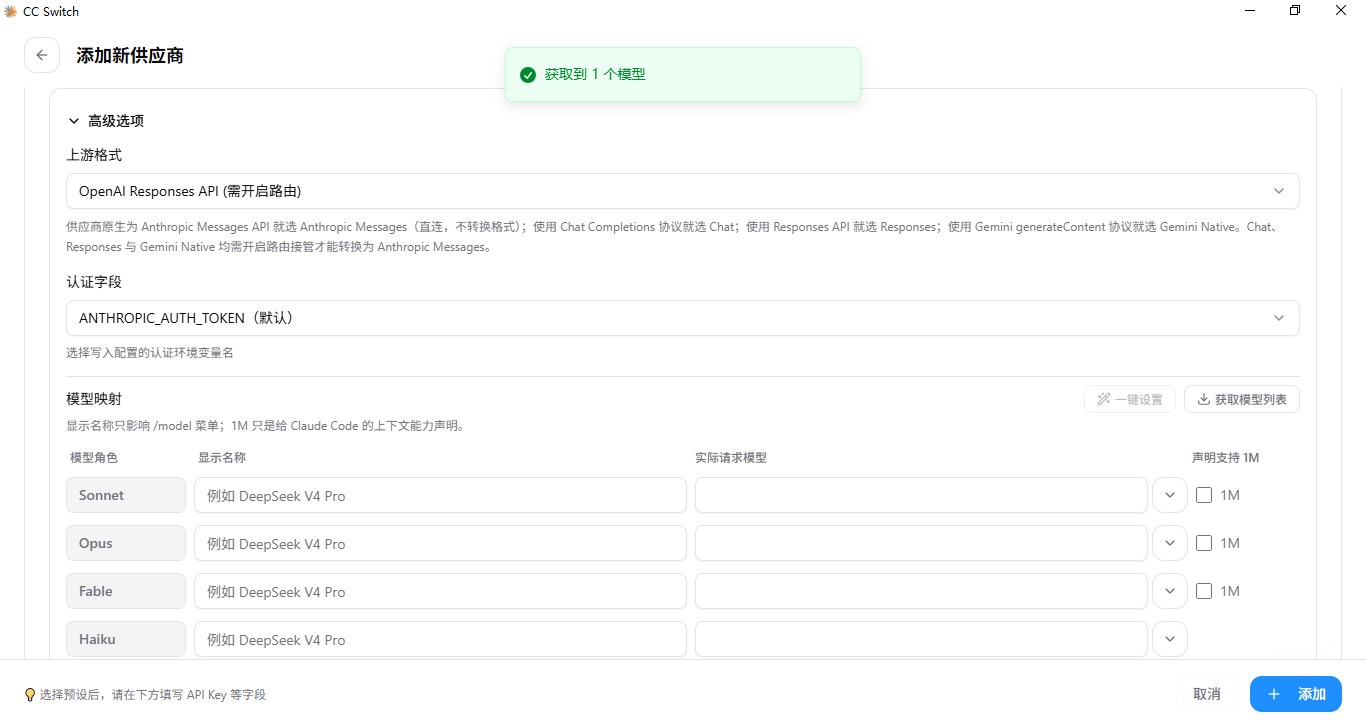
稍等片刻,顶部出现绿色提示「已获取到 1 个模型」,说明密钥和请求地址都配置正确、连接成功。
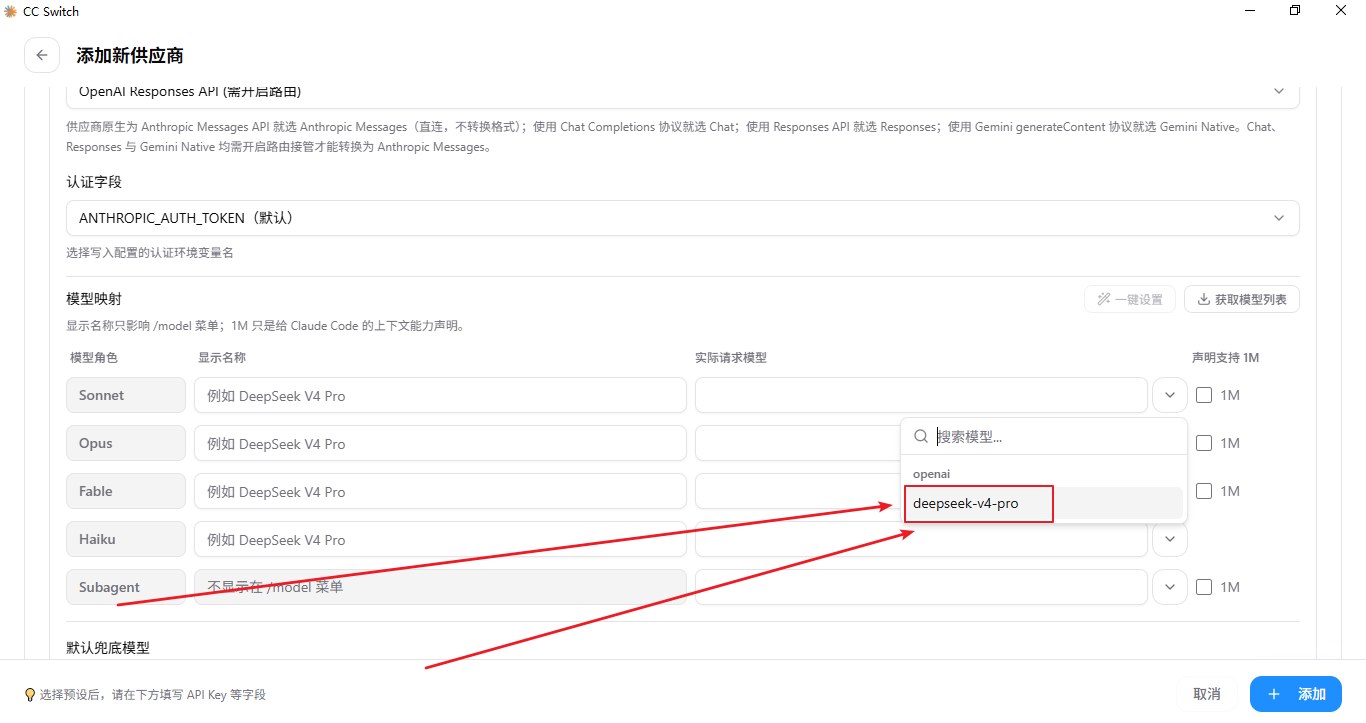
如果某个模型角色没有自动填好,可以点击该行右侧的 下拉菜单按钮。
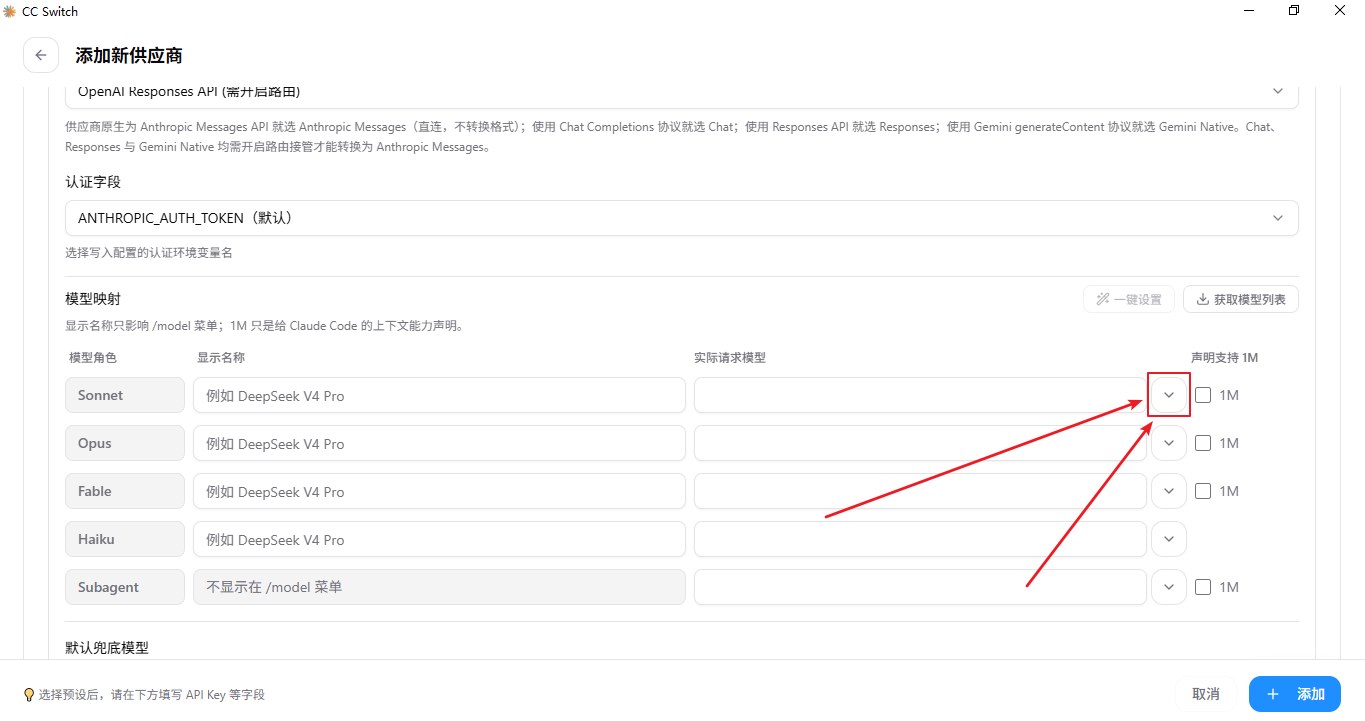
在下拉列表中点击您之前选择的模型名称(例如 deepseek-v4-pro)即可。
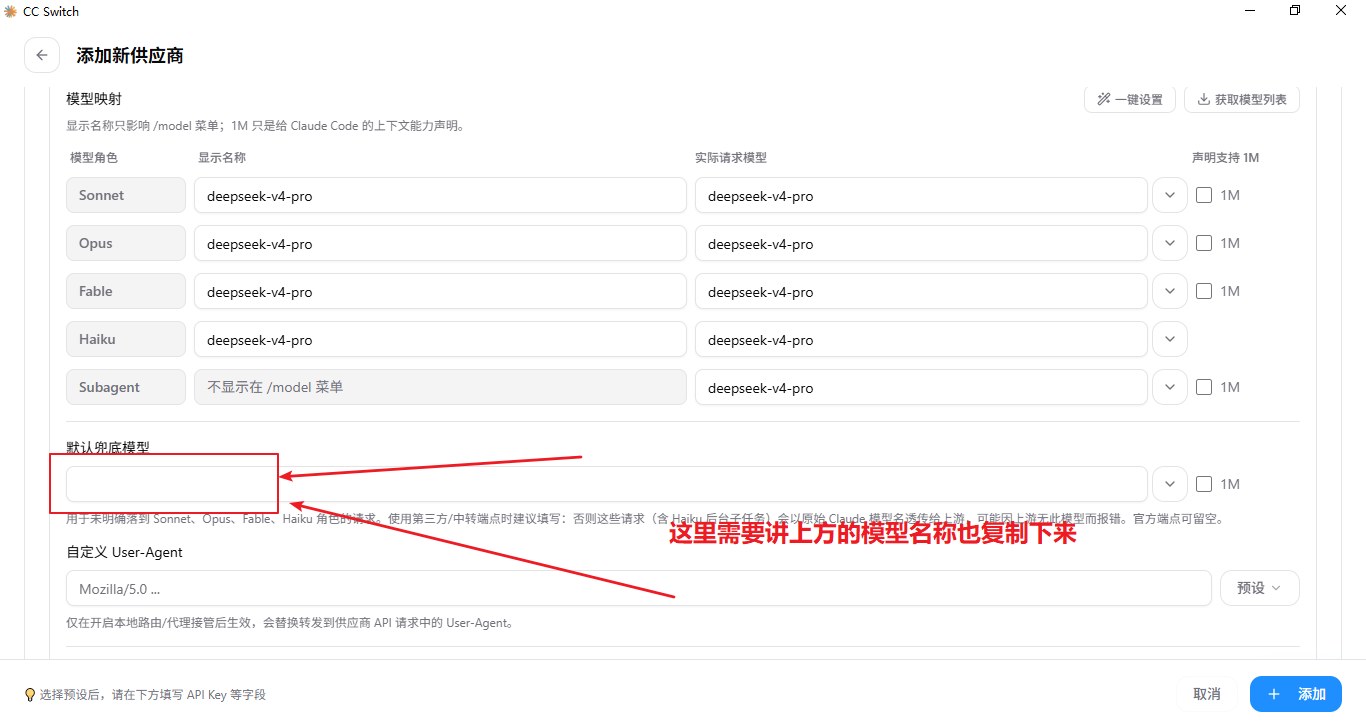
拉到表单底部找到「默认兜底模型」一栏。这里需要将上方的模型名称也复制下来填进去(例如 deepseek-v4-pro),保证任意场景下都有模型可用。
填好后的效果如下,所有模型角色和兜底模型均已就位。
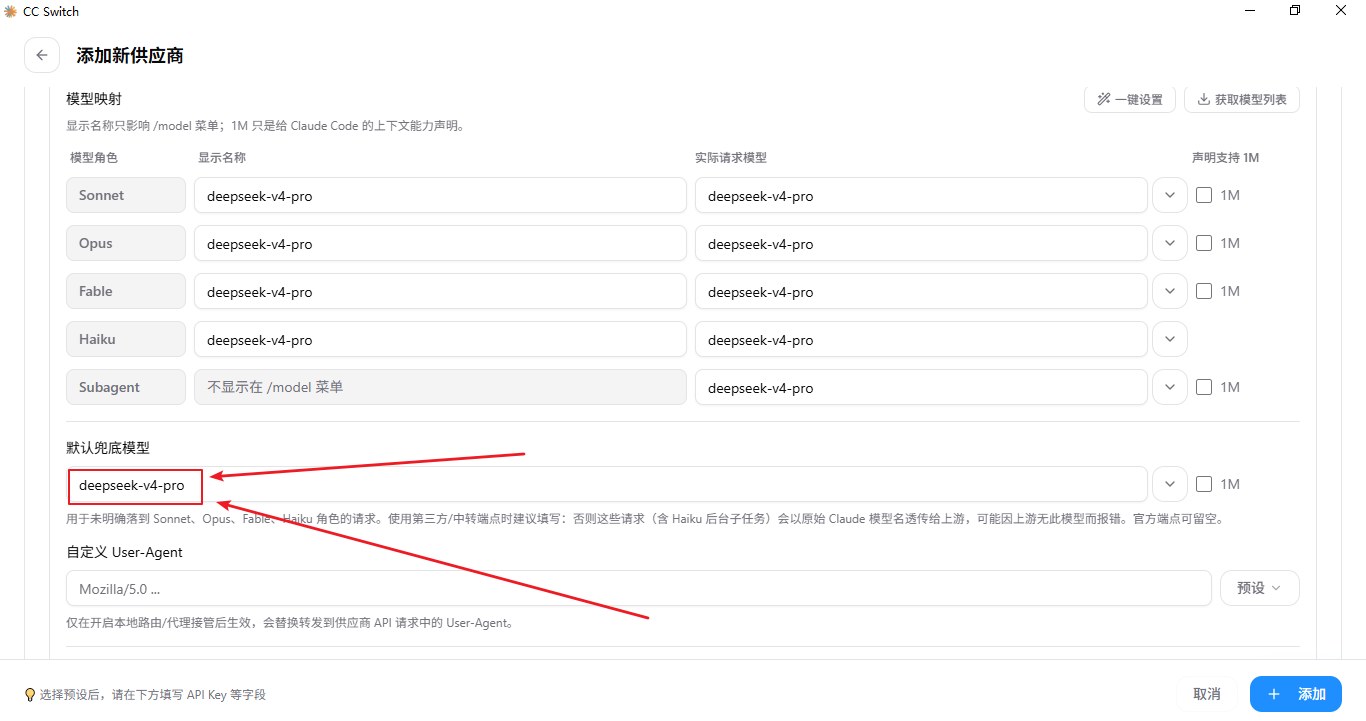
全部填写完成后,点击窗口右下角的蓝色 「+ 添加」 按钮,供应商就创建好了。
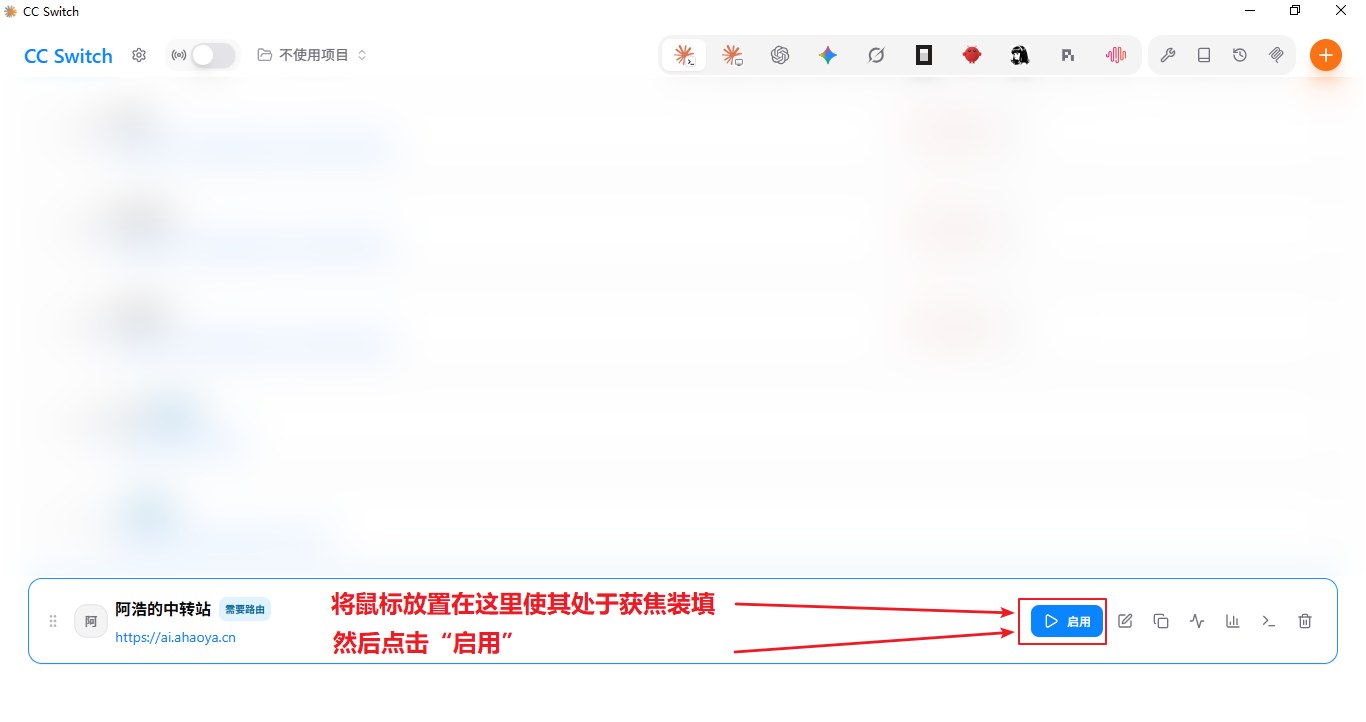
回到 CC-Switch 主界面,找到你刚刚添加的供应商卡片。将鼠标放置在卡片上使其处于获焦状态,卡片上会浮现出操作按钮,然后点击 「启用」。看到卡片显示“使用中”状态,就说明配置正式生效了。
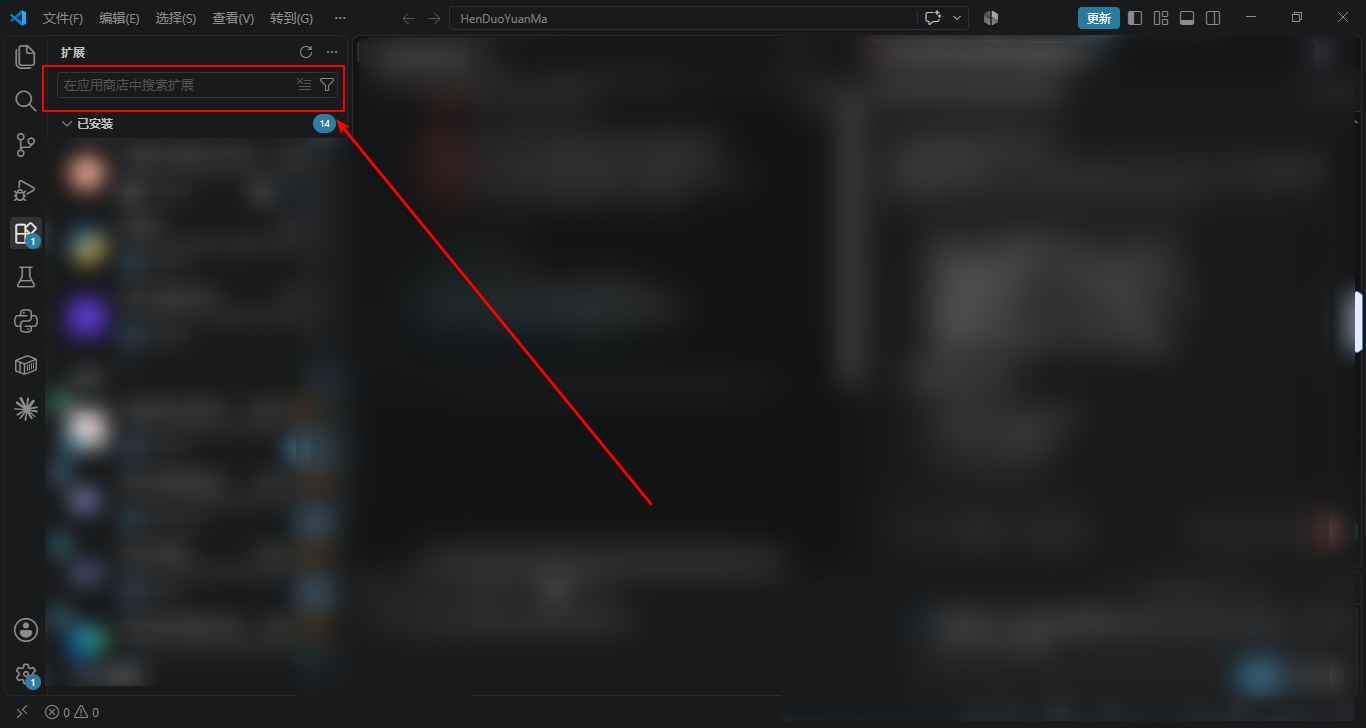
供应商配置生效后,就可以在 VS Code 里安装官方扩展,正式开始和 Claude Code 对话了。
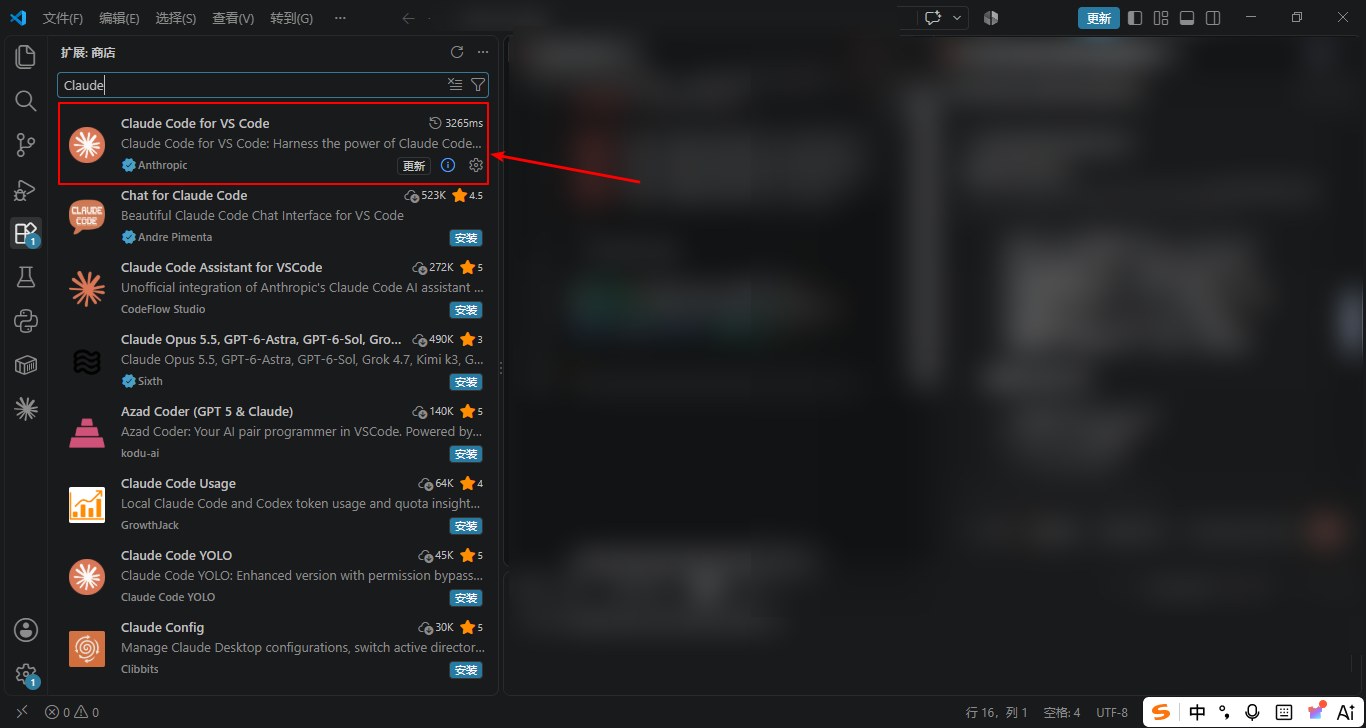
打开 VS Code,点击左侧的扩展图标(或按 Ctrl+Shift+X),在搜索框输入 Claude Code,找到官方扩展 「Claude Code for VS Code」。
点击扩展卡片上的 「安装」 按钮(Install),等待安装完成。
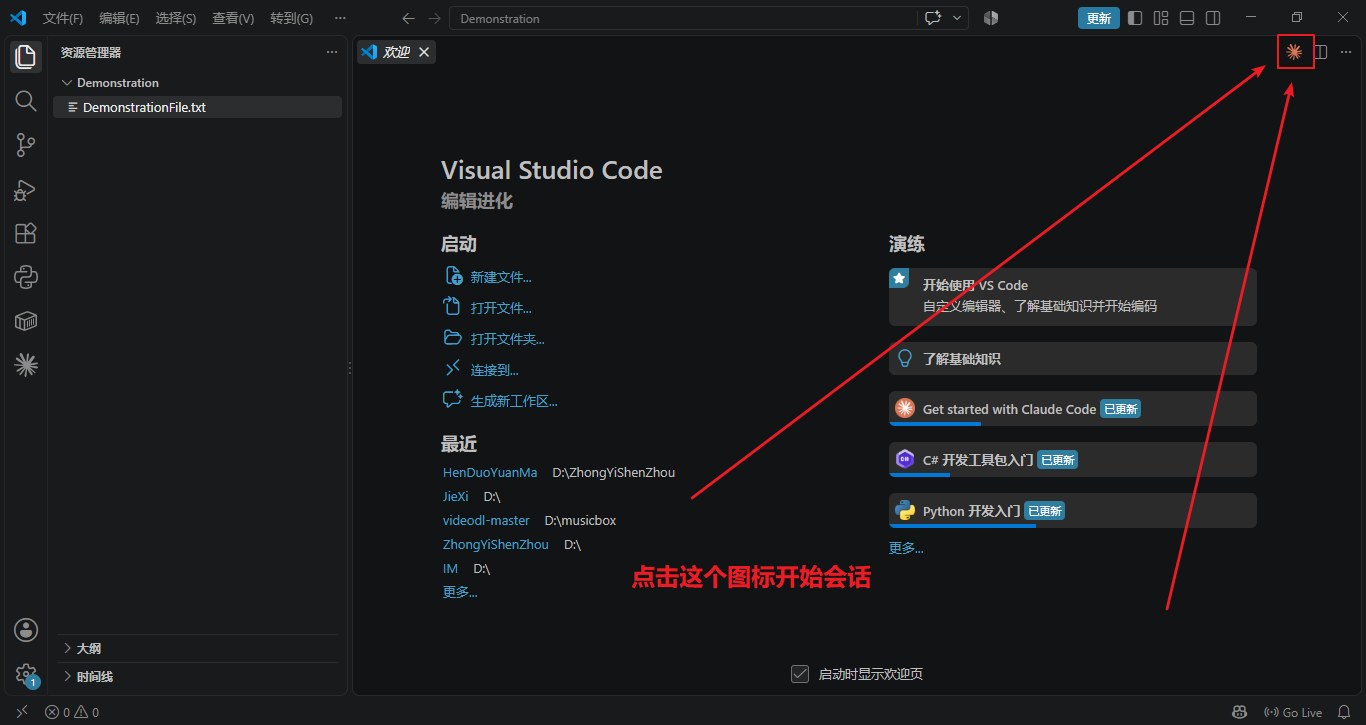
安装完成后,VS Code 右上角会出现一个 Claude Code 的图标,点击这个图标开始会话,右侧会打开 Claude Code 的对话面板。
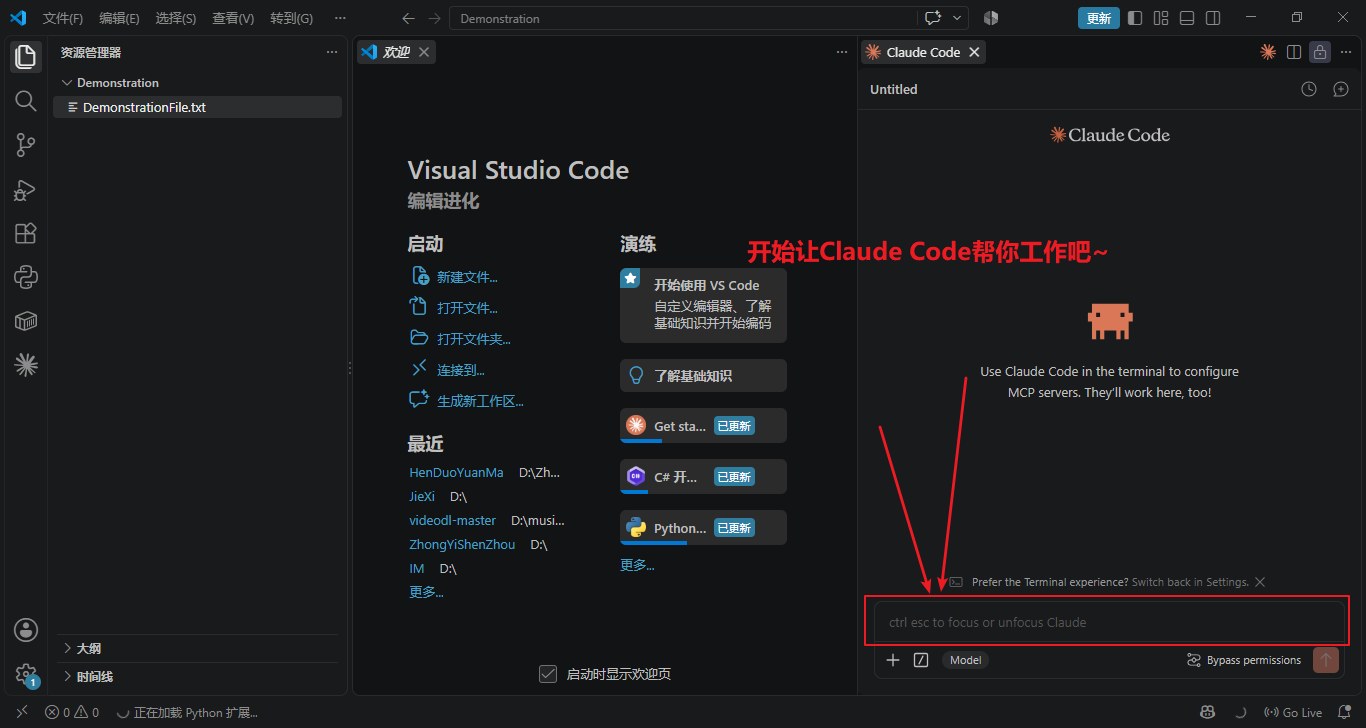
在底部输入框中输入你的需求并回车,开始让 Claude Code 帮你工作吧!比如让它读一个文件、总结内容、修改代码等。
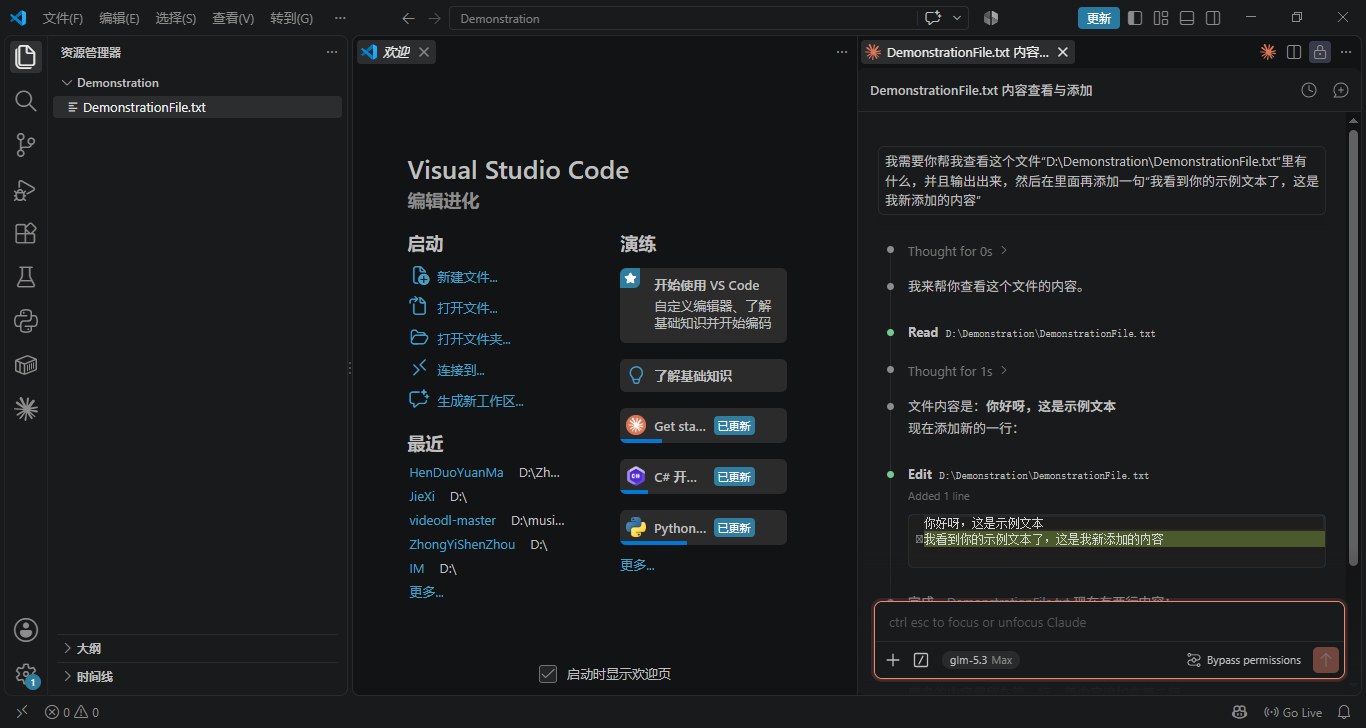
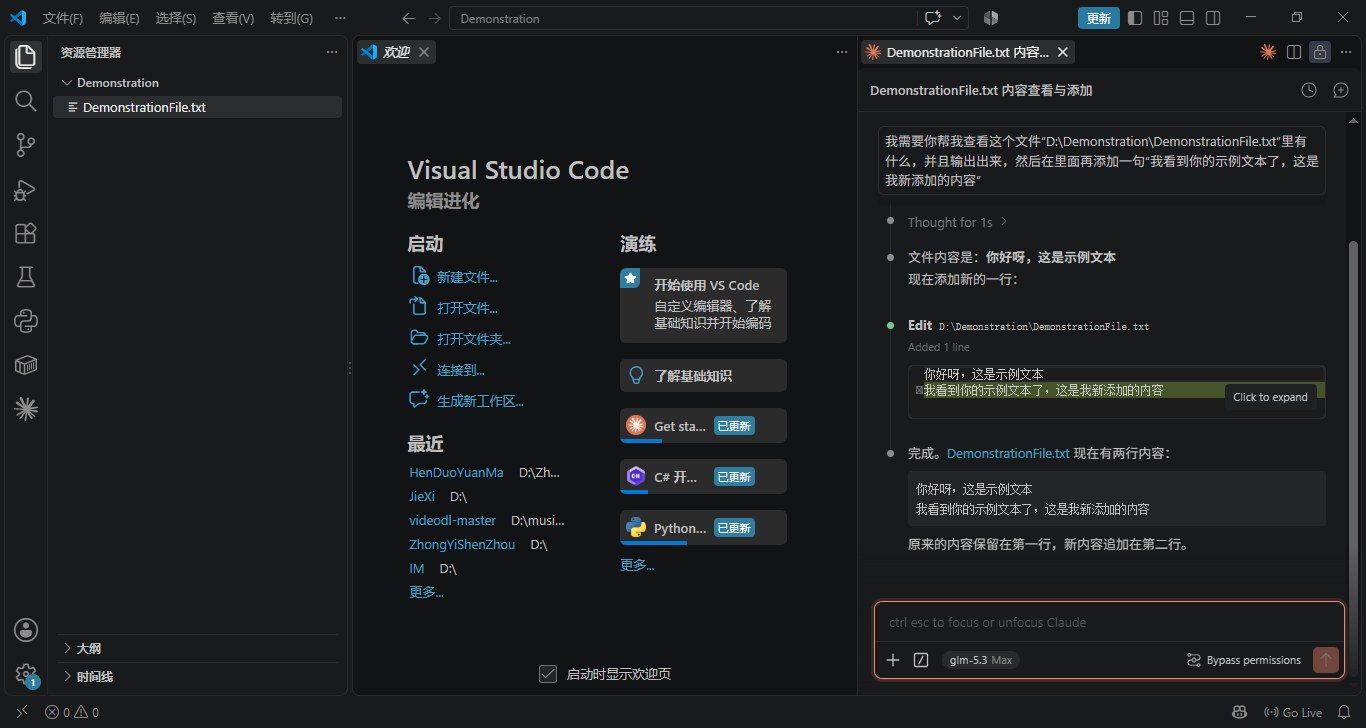
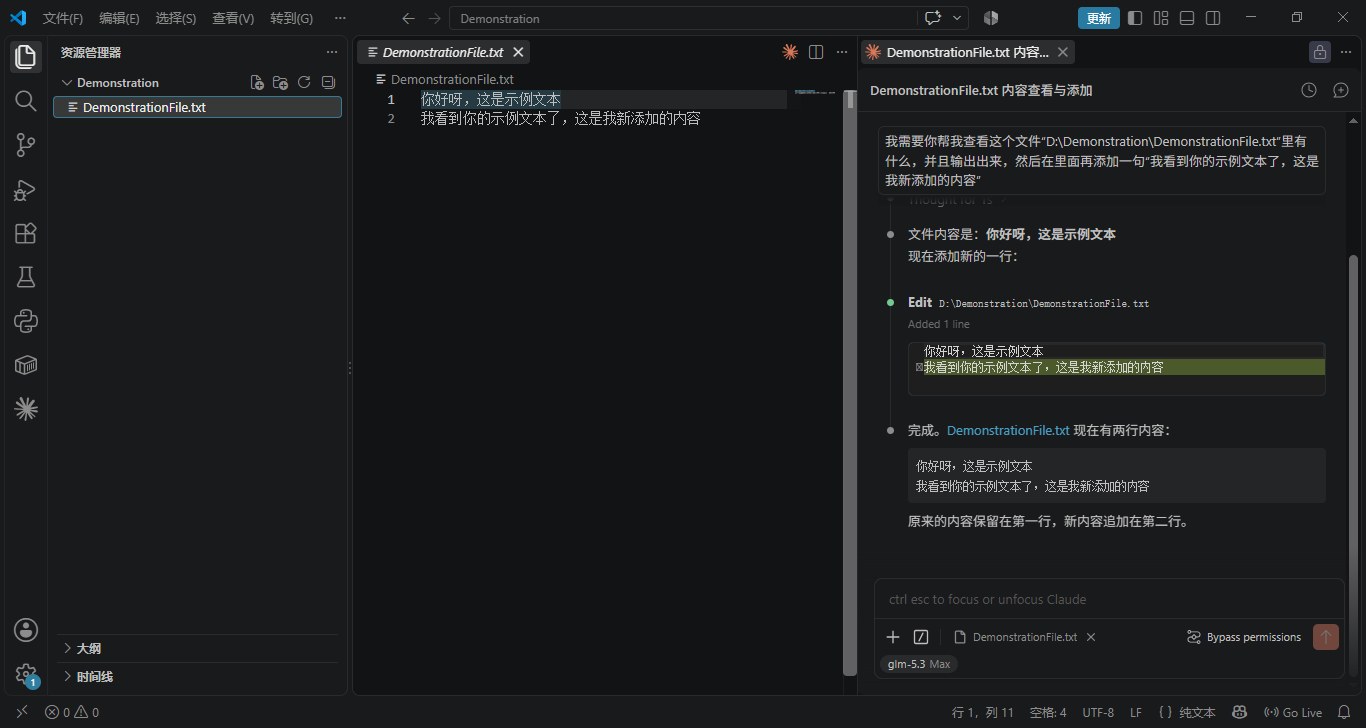
下面三张截图演示了 Claude Code 在 VS Code 中的真实工作效果:它会读取你的文件、理解你的需求、逐条给出修改,并在右侧展示差异对比,确认后一键应用。
Claude Code 的历史会话默认散落在系统目录里不方便查看。Claude Code History Viewer 是一款开源小工具,可以把你和 Claude Code 的每一次完整会话以清晰的界面呈现出来。
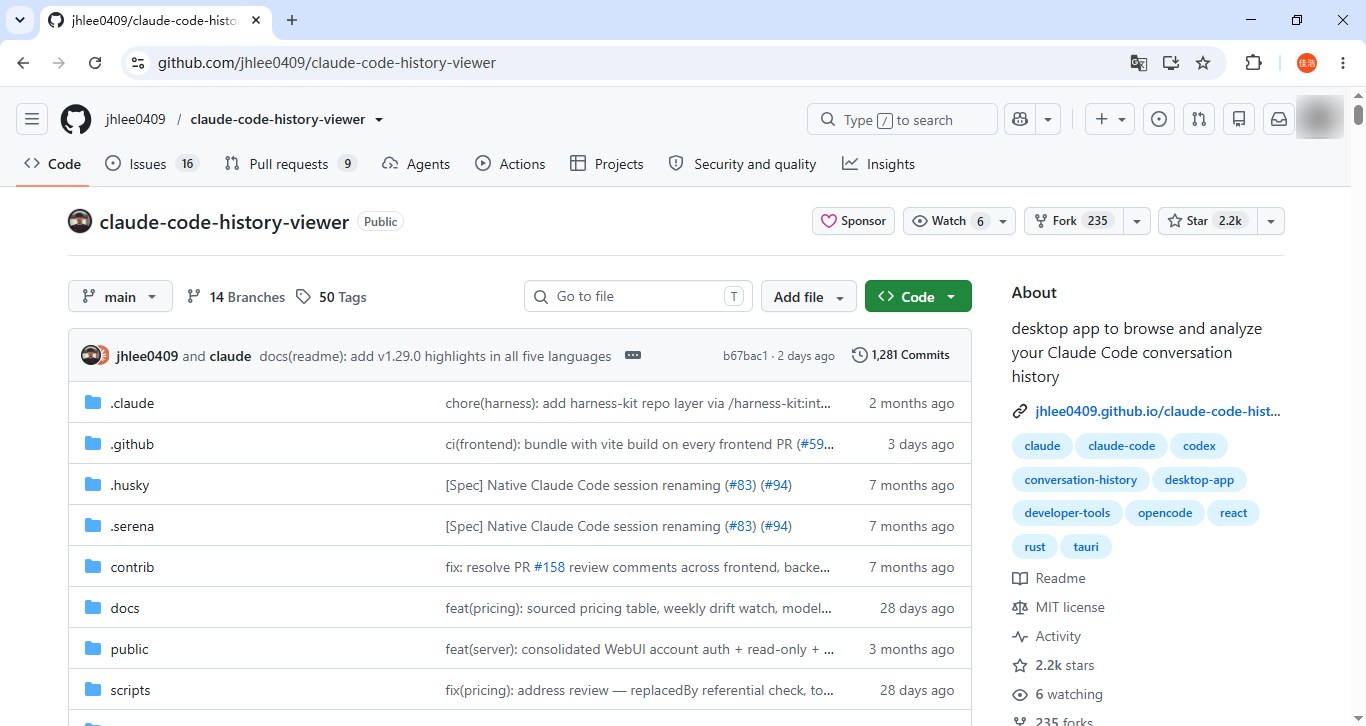
访问 Claude Code History Viewer 的 GitHub 主页:https://github.com/jlove1412/claude-code-history-viewer。
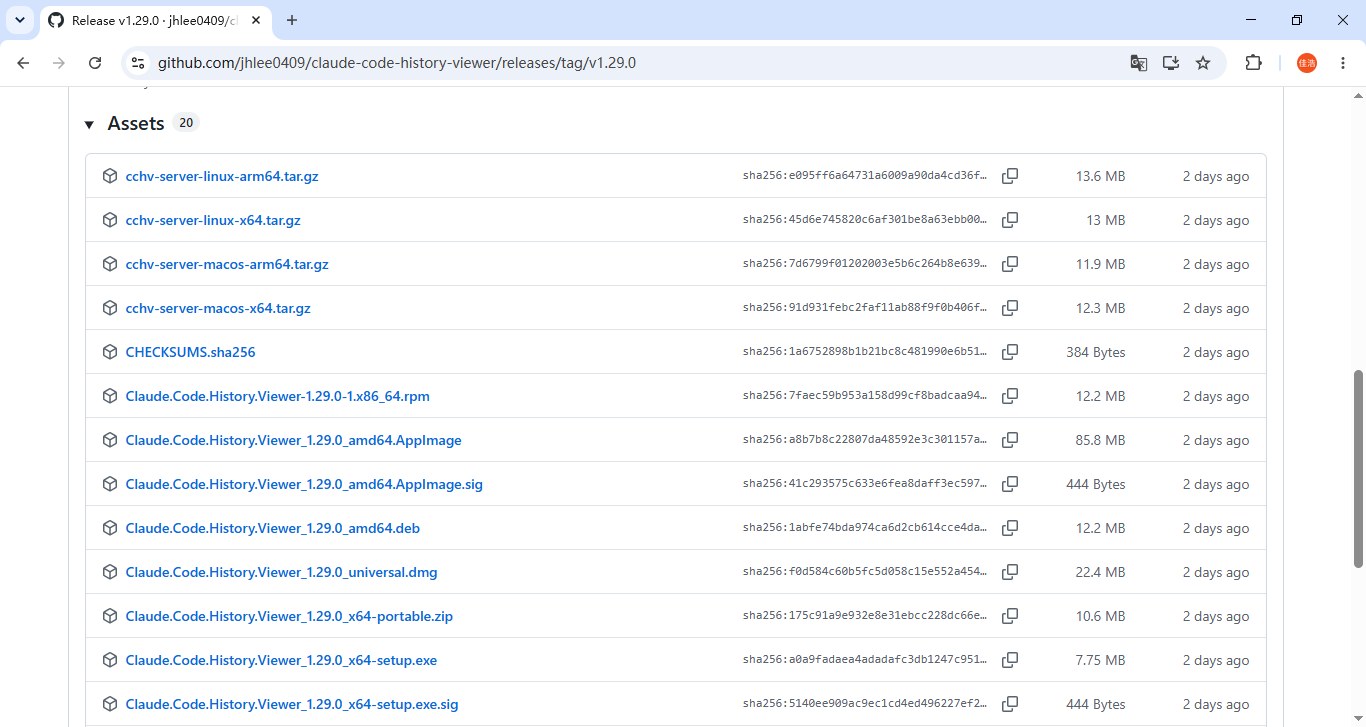
进入 Releases 页面,在 Assets 列表中选择需要的版本。Windows 用户下载 Claude-Code-History-Viewer_X.XX.X_x64-setup.exe 结尾的安装包(约 12 MB)。
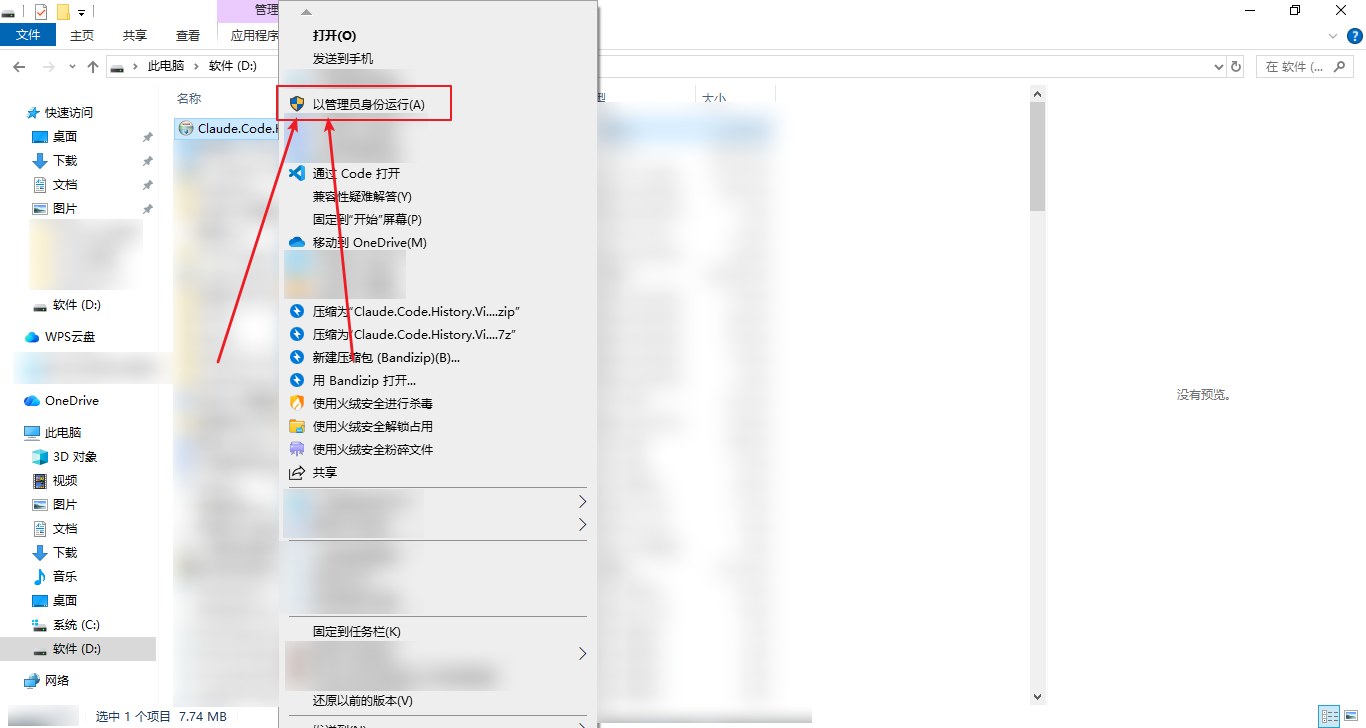
下载完成后,在文件资源管理器中找到这个安装包,右键这个安装包。
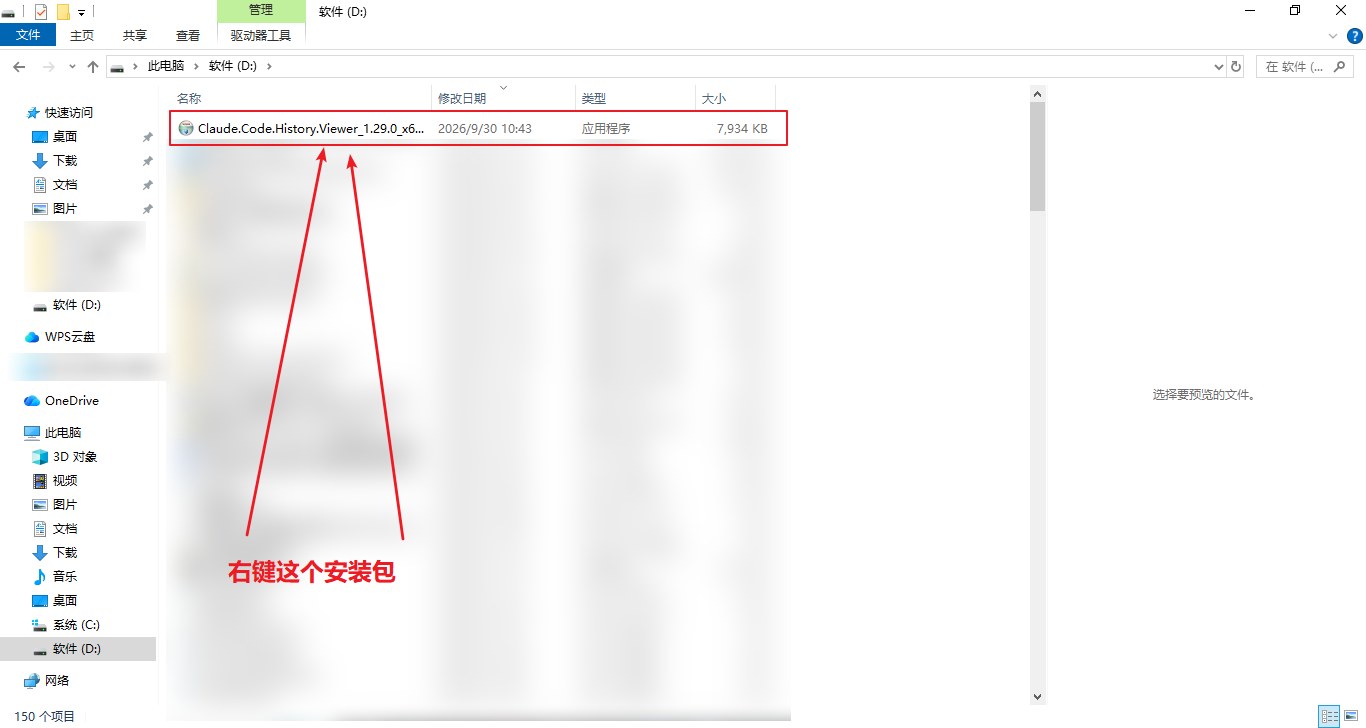
在右键菜单中点击「以管理员身份运行」,避免权限不足导致安装失败。
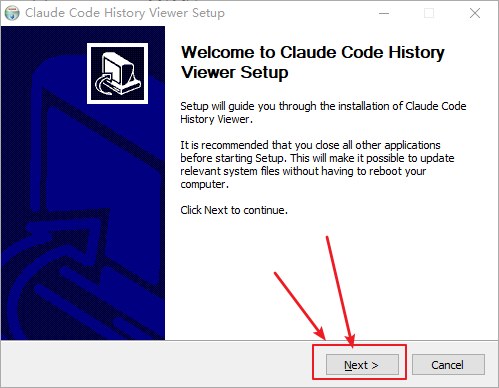
在欢迎界面点击 「Next >」。
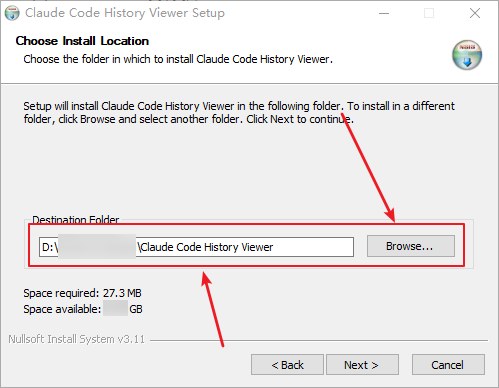
在「Choose Install Location」界面选择安装位置(默认在 D 盘的 Claude Code History Viewer 文件夹),确认后点击「Next >」继续。
安装完成后进入「Installation Complete」界面,点击 「Next >」。
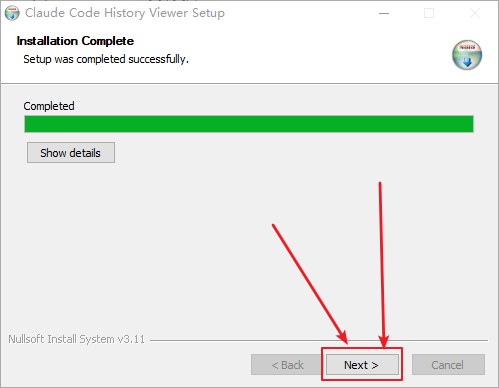
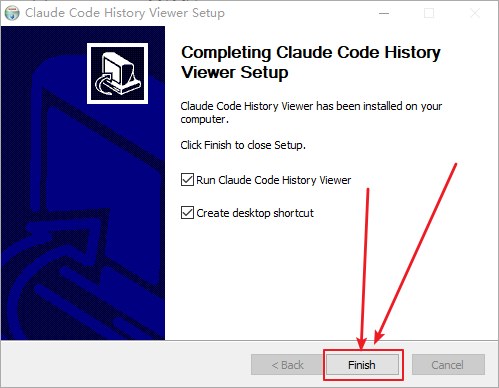
最后在完成界面点击 「Finish」(点击安装完成),可以勾选“Run Claude Code History Viewer”直接启动。
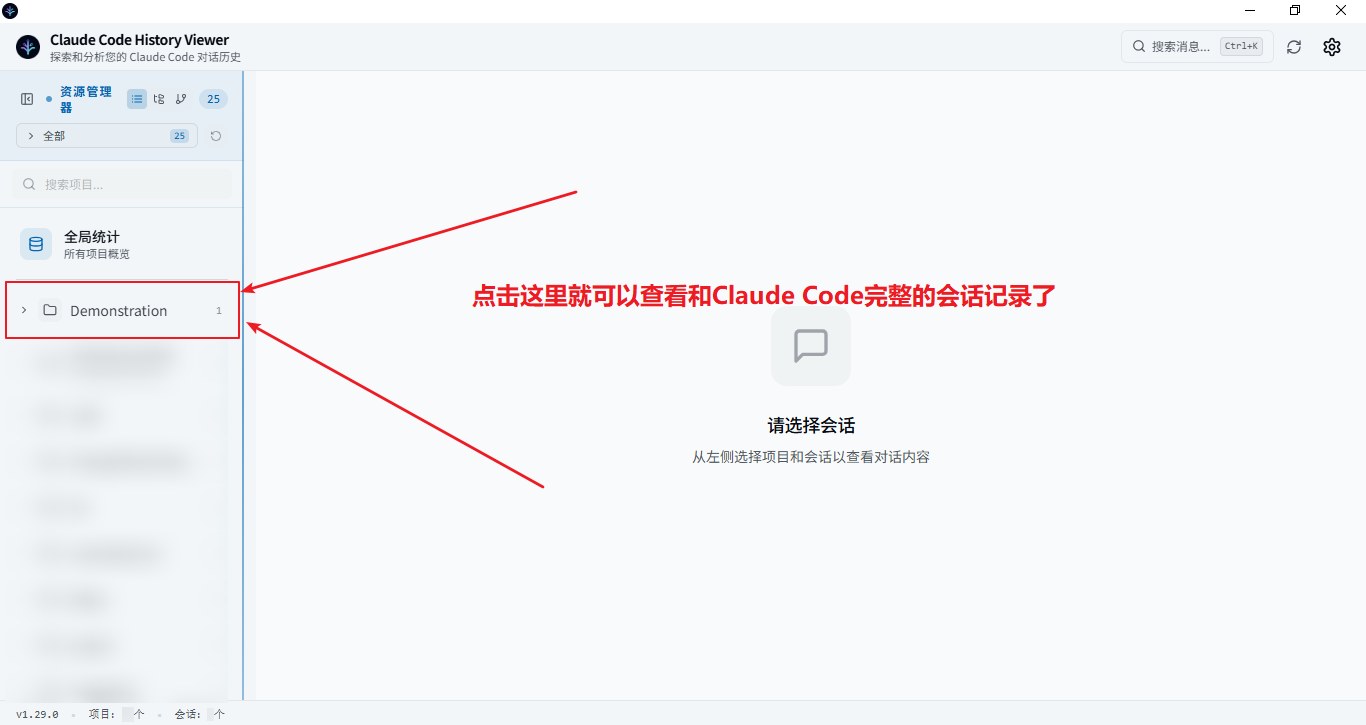
打开 History Viewer,左侧列表会显示你的各个项目文件夹。点击项目名称就可以查看和 Claude Code 完整的会话记录了,包括每一轮对话、每一次文件修改。
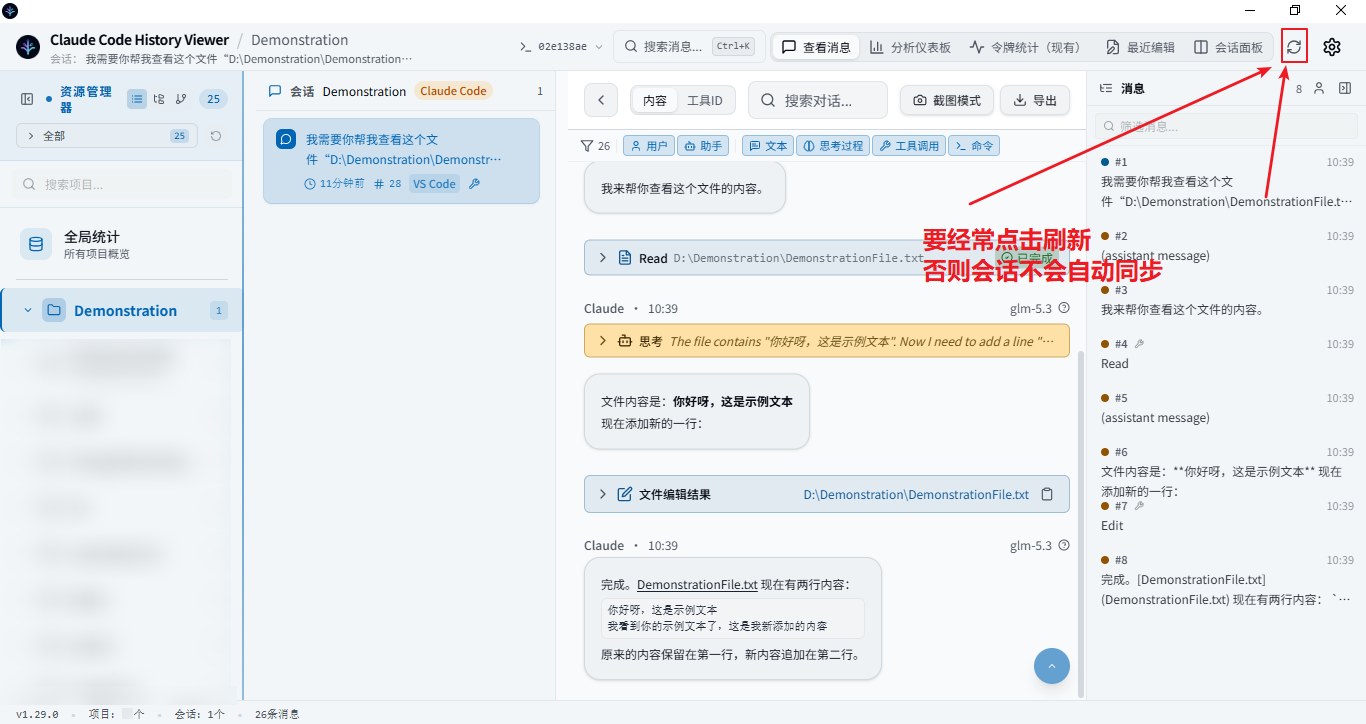
History Viewer 的会话列表不会自动同步,当你和 Claude Code 产生了新对话后,要经常点击右上角的刷新按钮,否则看不到最新会话。
配置过程中遇到问题?先来看看这里有没有答案。
绝大多数情况是请求地址结尾多写了斜杠 /,或者 API Key 复制不完整。回到 CC-Switch 检查「请求地址」是否为 https://ai.ahaoya.cn(结尾无斜杠),并重新复制一遍 Key。
检查是否点击了「启用」。只添加不启用,配置不会生效。
它会把 Sonnet / Opus / Fable / Haiku / Subagent 等所有模型角色一次性映射成你选择的模型,免去逐行填写的麻烦。用完之后记得检查兜底模型是否也填了。
以创建密钥时模型列表里显示的为准。本教程以 DeepSeek V4 Pro 为例,列表中还有 Claude、GPT 等系列模型可按需选择(不同模型计费可能不同)。
CC-Switch 和 History Viewer 都是 GitHub 开源软件,可以放心安装。如遇权限问题,右键安装包选择“以管理员身份运行”。
点击右上角的刷新按钮。该工具不会自动同步,需要手动刷新。
立即登录中转站(https://ai.ahaoya.cn),在「API 密钥」页面删除旧密钥,再按第二章流程创建一个新密钥,并在 CC-Switch 中更新。
至此,你已经完成了从注册账号、创建密钥、安装配置 CC-Switch 到在 VS Code 中使用 Claude Code 的全部流程,还学会了用 History Viewer 回看会话记录。如果在操作中遇到本教程未覆盖的问题,欢迎随时联系阿浩(中转站:https://ai.ahaoya.cn)获取帮助。
祝你使用愉快,让 AI 成为你的编程好帮手!
—— ahaoya